Deze gids laat zien hoe je eJournal koppelt aan je Sharepoint of Onedrive. Zodra de koppeling is gemaakt, kunnen gebruikers bij elk bestandsuploadveld bestanden vanuit de gekoppelde platforms importeren.
Let op: voor deze gids heb je beheerdersrechten in eJournal nodig.
Meer technische informatie vind je hier: https://aka.ms/OneDrive/file-picker
¶ Stap 1: Registreer een nieuwe app in Azure
- Maak een nieuwe AAD App Registration aan en noteer het ID van de applicatie
- Maak onder authenticatie een nieuwe Single-page application registry aan
- Ondersteunde accounttypes:
Accounts in this organizational directory only - Redirect URI:
Single-page applicationenhttps://[subdomein van je instelling].ejournal.app/
- Ondersteunde accounttypes:
- Voeg onder API permissions de volgende rechten toe (of behoud ze):
- Graph delegated permissions (3):
Files.Read.All, Sites.Read.All, User.Read - SharePoint delegated permissions (2):
AllSites.Read, MyFiles.Read
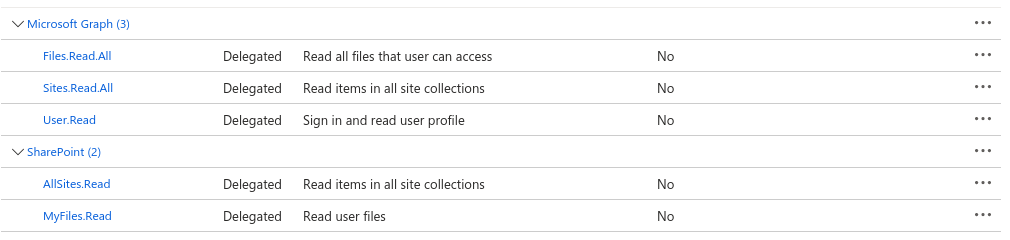
- Graph delegated permissions (3):
- Kopieer in het overzichtspaneel de "Directory (tenant) ID" en de "Application (client) ID" voor de volgende stap
¶ Stap 2: Koppel de geregistreerde app in eJournal
- Ga naar
https://[subdomein van je instelling].ejournal.app/admin - Navigeer naar het paneel voor de Onedrive-integratie
- Klik op "Integratie toevoegen"
- Vul de vereiste velden in
- Vul bij Tenant ID de Directory (tenant) ID in die je in de vorige stap hebt gekopieerd
- Vul bij Client ID de Application (client) ID in die je in de vorige stap hebt gekopieerd
- Laat je de integratie uitgeschakeld, dan kun je hem als beheerder testen terwijl andere gebruikers er nog geen gebruik van kunnen maken
¶ Stap 3: Probeer het uit
- Ga naar een willekeurig bestandsuploadveld. Dit kan bijvoorbeeld een opmerking onder een activiteit zijn
- Klik op de Onedrive-integratie
- Geef toestemming
- Controleer of alle bestanden worden getoond zoals verwacht
- Selecteer een bestand
- Controleer of het bestand goed wordt geïmporteerd