In sommige situaties is het handig om een collectie naar pdf te exporteren. Misschien wil je een collectie laten zien zonder internetverbinding, of vragen archiveringseisen erom.
Om een collectie naar pdf te exporteren, navigeer je eerst naar de collectie die je wilt exporteren en volg je onderstaande stappen:
Je moet een geverifieerd e-mailadres hebben om een collectie-export te kunnen starten.
-
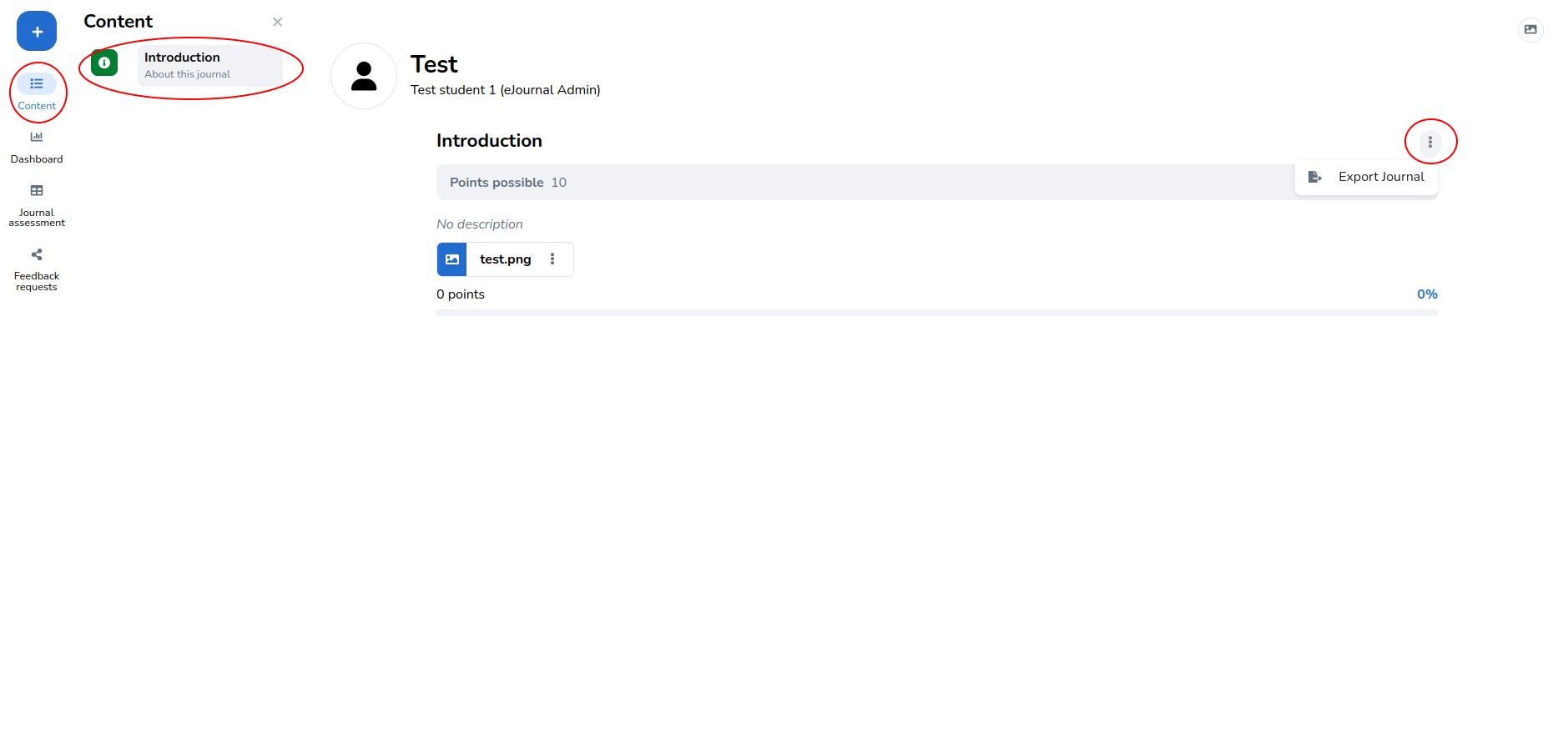
Open de exportoptie: Klik op de drie puntjes rechtsboven boven de opdrachtinstructies en selecteer vervolgens 'Exporteer collectie'. Je krijgt de melding dat er een e-mail met de export wordt verstuurd.
-
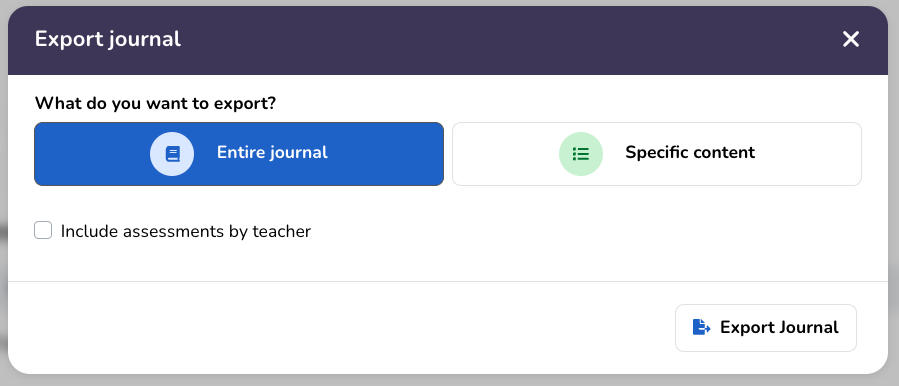
Selecteer welke inhoud je wilt exporteren. Met de eerste optie exporteer je de volledige collectie:
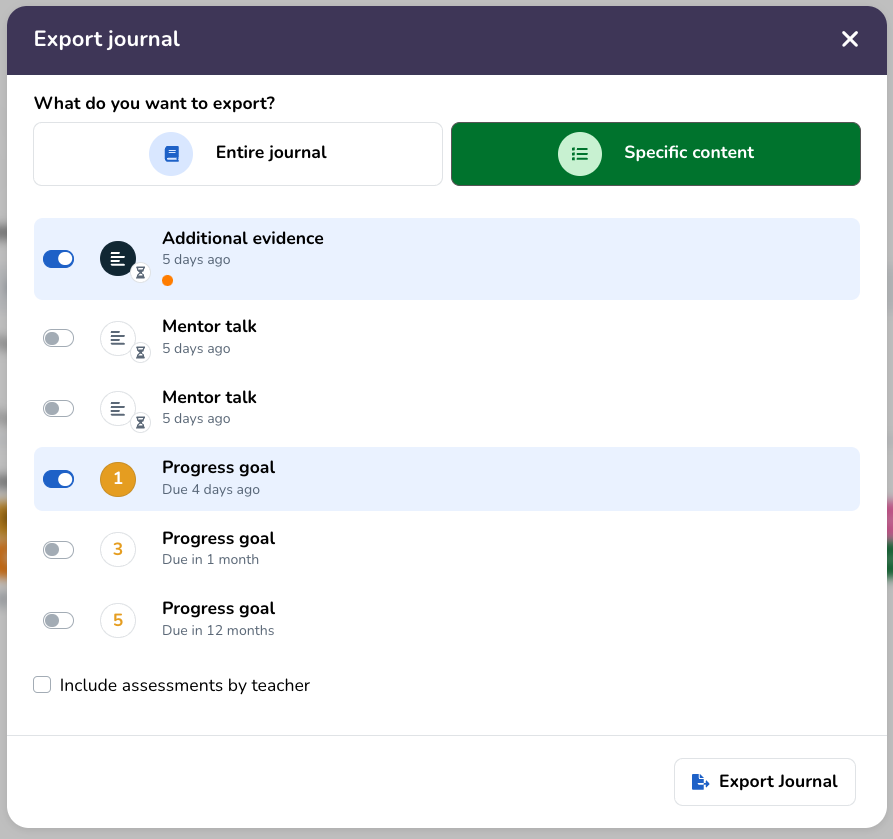
Je kunt ook specifieke inhoud van de collectie exporteren. Selecteer de tweede optie en kies de activiteiten die je wilt exporteren. Beoordelingen kun je meenemen door het vakje "Inclusief beoordelingen door docent" aan te vinken.
-
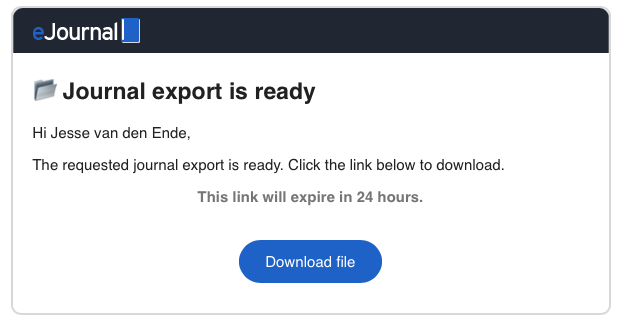
Controleer je e-mail: Zodra de export klaar is, ontvang je een e-mail met een downloadlink voor de export.
-
Download de export: Klik op de link in de e-mail om een zipbestand te downloaden met daarin de pdf en de overige inhoud die bij de export hoort.
Sommige bestanden in een collectie kunnen niet rechtstreeks in een pdf worden weergegeven. Dat geldt bijvoorbeeld voor een MP4-bestand. De map "files" in de export bevat deze bestanden. Vanuit de pdf wordt naar deze bestanden verwezen. Dit is de bestandsstructuur van de export:

Er gelden enkele beperkingen bij het exporteren naar pdf. Collecties kunnen alleen worden geëxporteerd door gebruikers die de collectie mogen bekijken. Daarnaast kun je maximaal 3 collectie-exports per uur uitvoeren.