Lees hoe je rollen en hun rechten wijzigt, hoe je een eigen rol aanmaakt, hoe rechten gecombineerd kunnen worden en hoe
rechten afgebakend zijn.
In het paneel met cursusrechten kun je rollen toevoegen of verwijderen en wijzigen welke
rechten bij elke rol horen.
Lees deze gids voor een algemeen overzicht van rollen en welke rechten er beschikbaar zijn
Je opent het rechtenpaneel door naar je cursusbeheerpagina te navigeren
en op het tabblad Rechten te klikken.
Standaard heeft elke cursus de rollen Docent, TA en Student, elk met een set verstandige standaardrechten.
¶ Rechten en hun bereik
Standaard gelden alle rollen en rechten voor elke opdracht die deel uitmaakt van de cursus.
Binnen eJournal kunnen meerdere cursussen dezelfde opdracht delen. In dat specifieke geval kan een gebruiker
Docent zijn in de ene cursus en TA in een andere cursus.
In dat geval krijgt de gebruiker de hoogst mogelijke set bevoegdheden. Voor het bovenstaande voorbeeld betekent dat: binnen die specifieke
opdracht heeft de gebruiker het recht om de beoordelingsgeschiedenis te bekijken, omdat hij dat als docent mag,
ook al mag hij dat niet in zijn rol als TA in de andere cursus.
¶ Ongeldige combinaties van rechten
Sommige rollen hebben altijd bepaalde rechten. Zo heeft de rol Docent altijd het recht om de rollen van
een cursus te bewerken. Zo is er altijd iemand die
wijzigingen aan de rolconfiguratie ongedaan kan maken.
Ook kunnen sommige combinaties van rechten alleen samen worden ingeschakeld. Een gebruiker met het recht om
alle collecties te bekijken kan bijvoorbeeld altijd ook
de collecties van zijn eigen groepen bekijken.
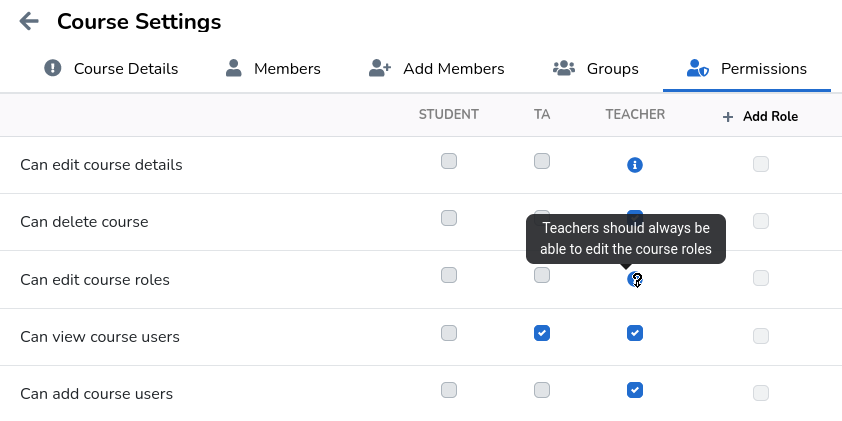
Deze informatie is doorgaans per recht beschikbaar in de vorm van een -icoon
met een bijbehorende tooltip.
¶ De rechten van een rol wijzigen
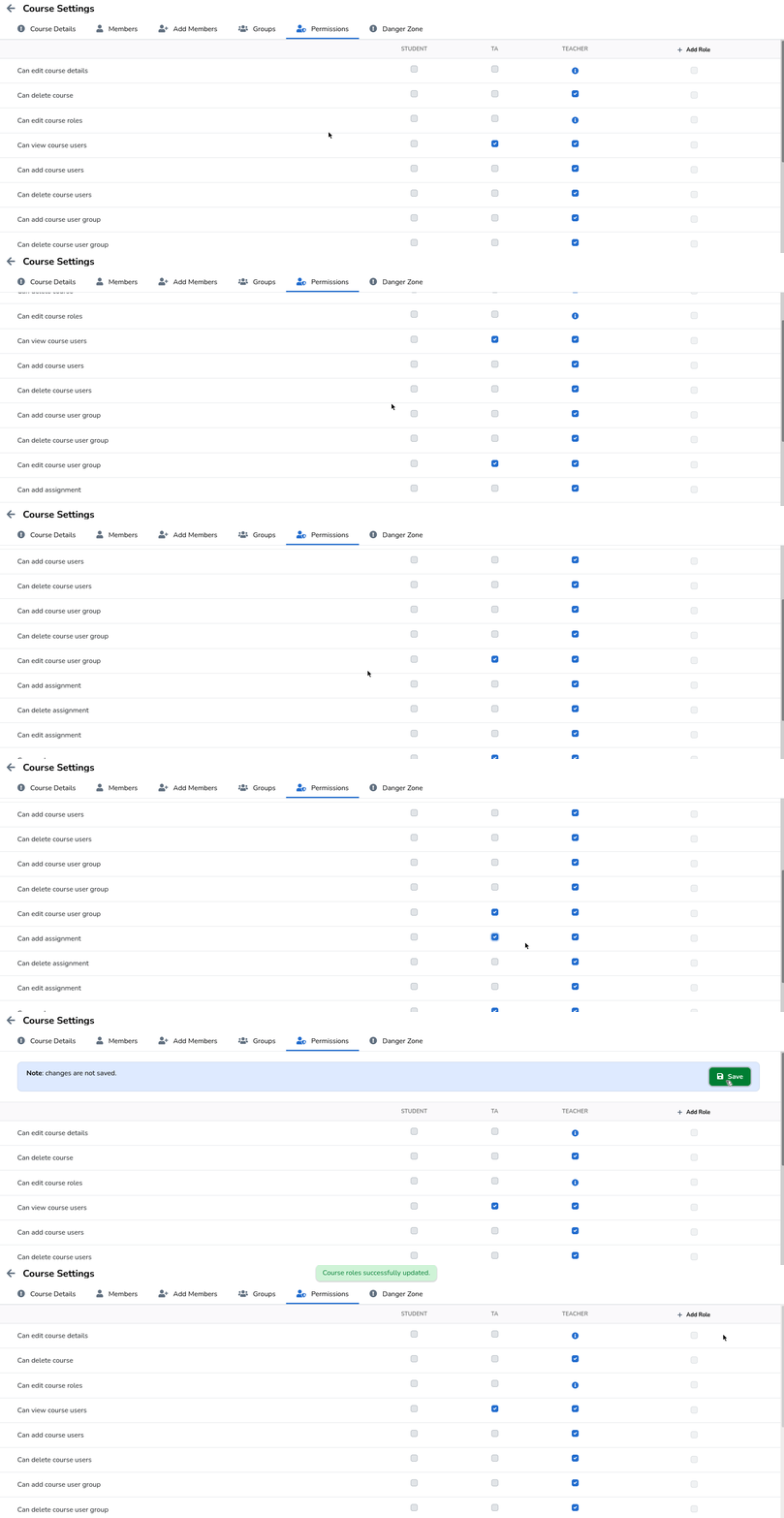
Alle rechten worden als rijen weergegeven. Voor elke rol staat er een kolom met vinkjes die aangeven of
die rol die rechten aan of uit heeft staan.
Wil je een recht wijzigen, zet dan simpelweg het bijbehorende vinkje aan of uit en klik op de knop
om je wijzigingen definitief te maken.
Bekijk hoe dit proces eruitziet
¶ Een eigen rol aanmaken
Je kunt extra rollen aan je cursus toevoegen via de knop Rol toevoegen.

Je krijgt dan het menu Nieuwe Rol te zien, waarin om een Rolnaam wordt gevraagd.
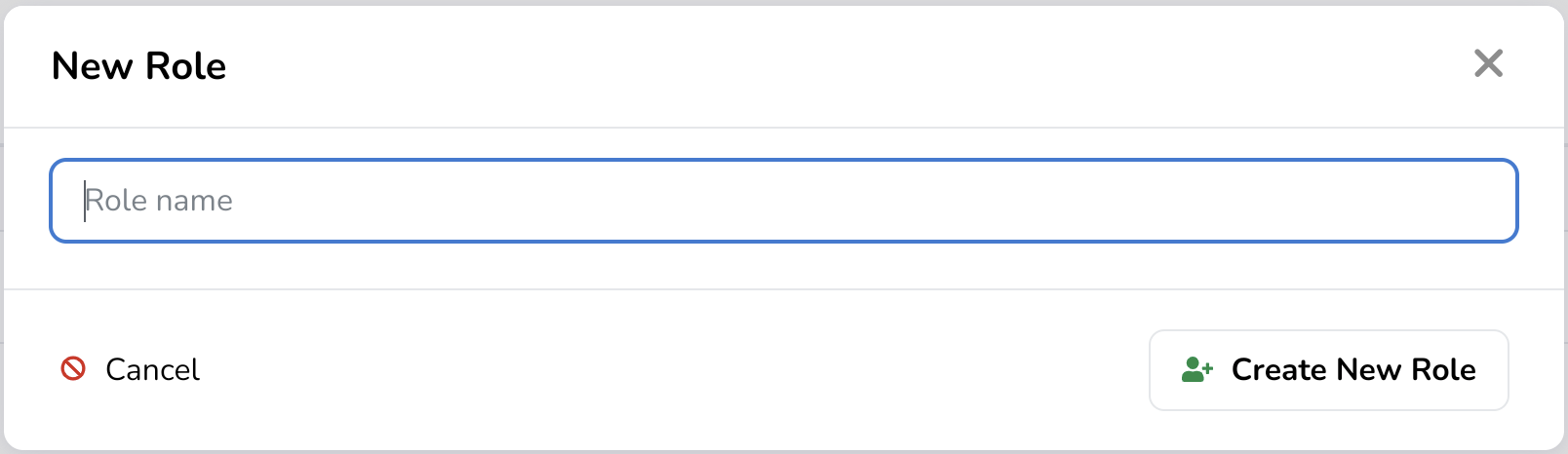
Nadat je een naam hebt opgegeven, voeg je de nieuwe rol aan je cursus toe via de knop Nieuwe rol aanmaken. De nieuwe rol begint zonder
rechten.
Vergeet niet bovenaan de pagina op de knop te klikken om je wijzigingen definitief te maken.