Deze gids laat zien hoe je eJournal koppelt aan je learning management system (zoals Canvas, Blackboard of Moodle).
Let op: deze gids gaat ervan uit dat je over de benodigde bevoegdheden binnen je LMS beschikt.
¶ Stap 1: eJournal instellen
- Log als beheerder in op je eJournal-omgeving.
- Ga naar het beheerderspaneel, bijvoorbeeld:
https://[subdomein van je instelling].ejournal.app/admin. - Selecteer het tabblad integraties.
- Selecteer het onderdeel LMS.
- Selecteer het LMS dat je wilt koppelen.
- Vul de LMS-url in, bijvoorbeeld:
http(s)://example.com - Klik op "Save"
¶ Stap 2: Haal de integratiesleutels op uit je LMS
- Ga in Canvas naar Admin > Developer Keys en voeg een LTI Development Key toe door op + Developer Key > + LTI Key te klikken, zoals te zien op de schermafbeelding hieronder.
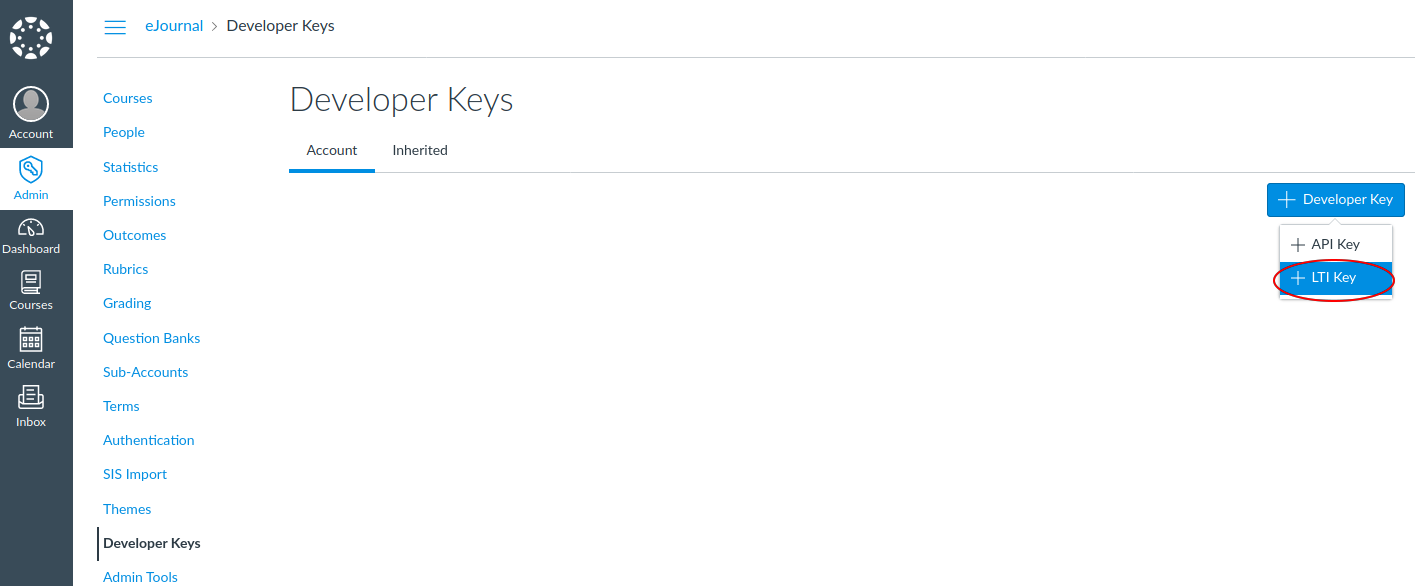
- Vul de velden als volgt in:
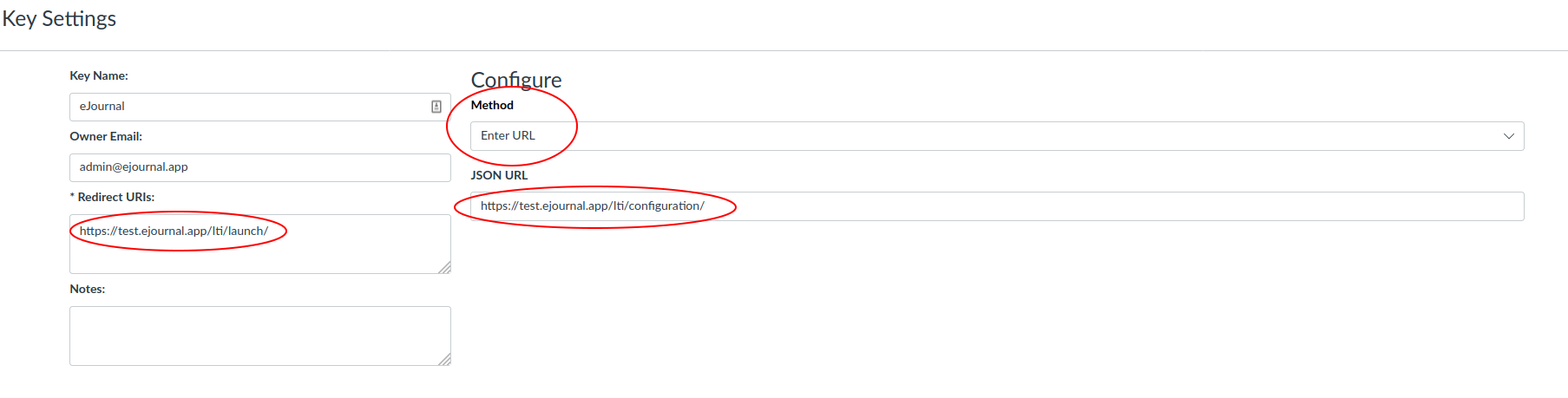
- Key Name:
eJournal - Owner Email: naar keuze
- Method: Select "Enter URL"
- JSON URL:
https://api.[subdomein van je instelling].ejournal.app/lti/configure/ - Redirect URIs:
https://api.[subdomein van je instelling].ejournal.app/lti/launch/
Een voorbeeld hiervan zie je op de schermafbeelding hieronder:
- Key Name:
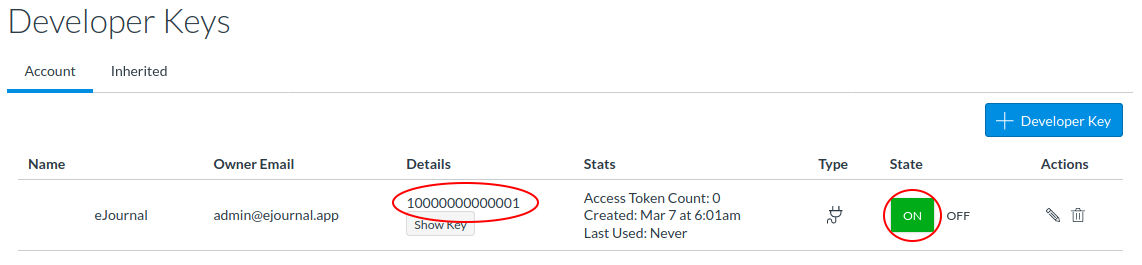
- Nadat je de LTI-sleutel hebt opgeslagen, zet je de status op ON en onthoud je de Client ID voor de volgende stappen. Deze vind je onder Details; in het voorbeeld hieronder is dat 10000000000001.
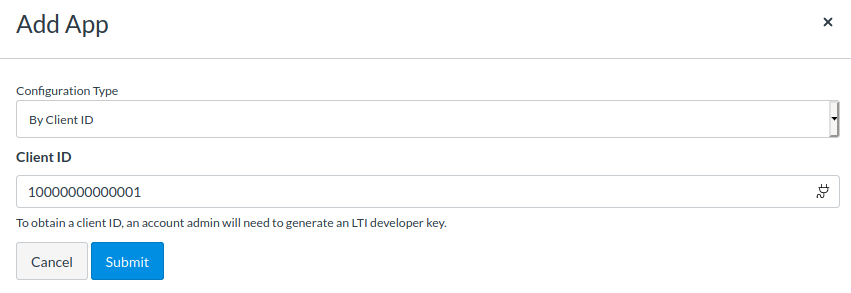
- Vervolgens voegen we eJournal aan het LMS toe. Ga naar de beheerdersinstellingen en klik op de blauwe knop + App. Een voorbeeld hiervan zie je op de schermafbeelding hieronder.
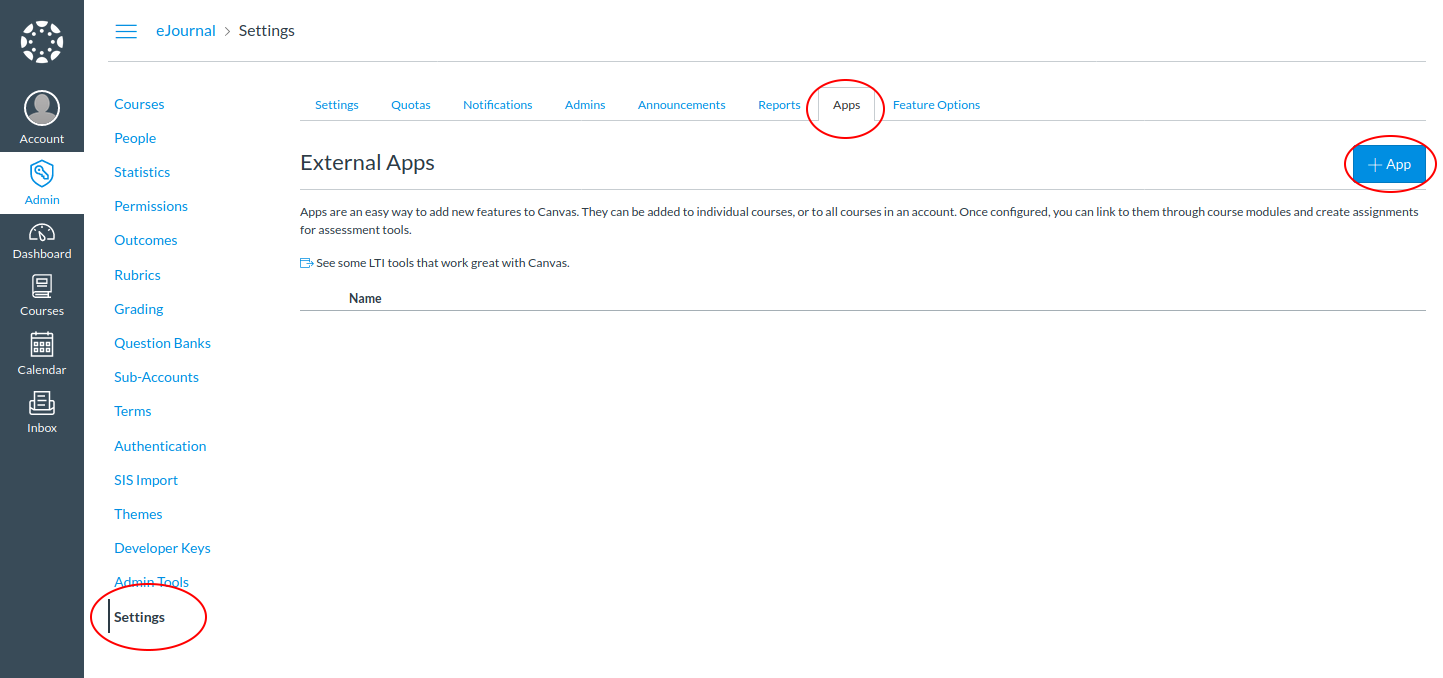
- Selecteer By Client ID en vul de Client ID uit de vorige stap in. Klik op Submit en vervolgens op Install.
- Bewaar de 'Client ID' en 'Deployment ID' voor de volgende stap. Zijn er meerdere deployment ID's, dan kun je ze door komma's gescheiden opgeven.
- Neem contact op met support@ejournal.app voor een Client ID. Zodra je de Client ID hebt ontvangen, kun je verder met de volgende stappen.
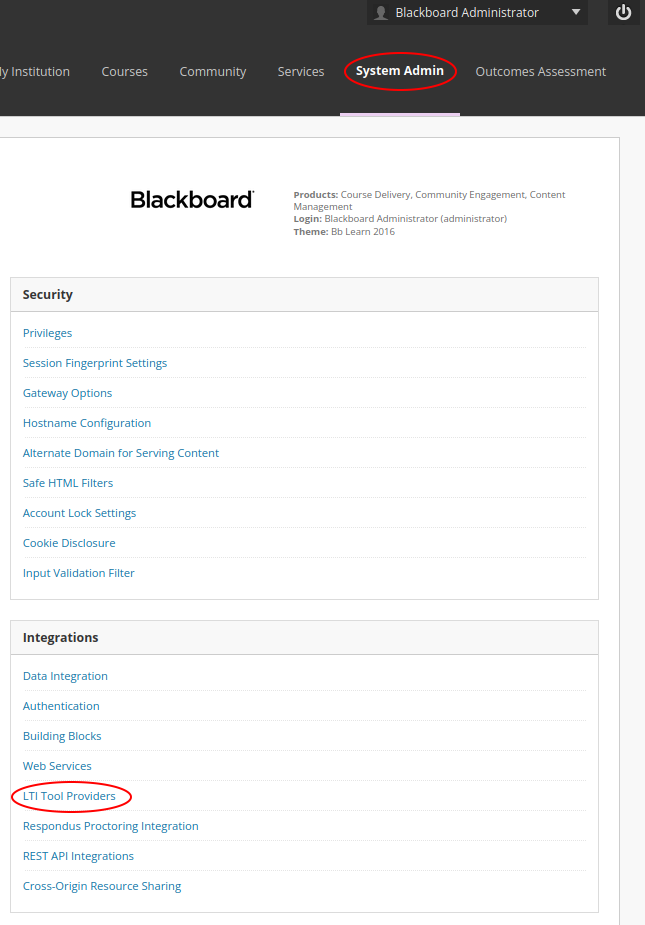
- Ga naar "System admin" en klik onder het tabblad "Integrations" op LTI Tool Providers.
- Klik op Register LTI 1.3/Advantage Tool en vul de verstrekte Client ID in het invoerveld Client ID in.
- Klik op Submit.
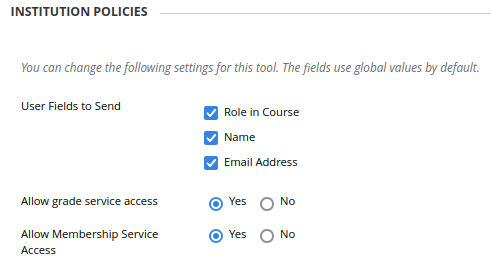
- Vink onder INSTITUTION POLICIES alle User Fields aan en zet Yes bij Allow grade service access en Allow Membership Service Access.
- Controleer of het tool type op LTI 1.3 Tool staat en de status op approved.
- Bewaar de Deployment ID voor de volgende stap.
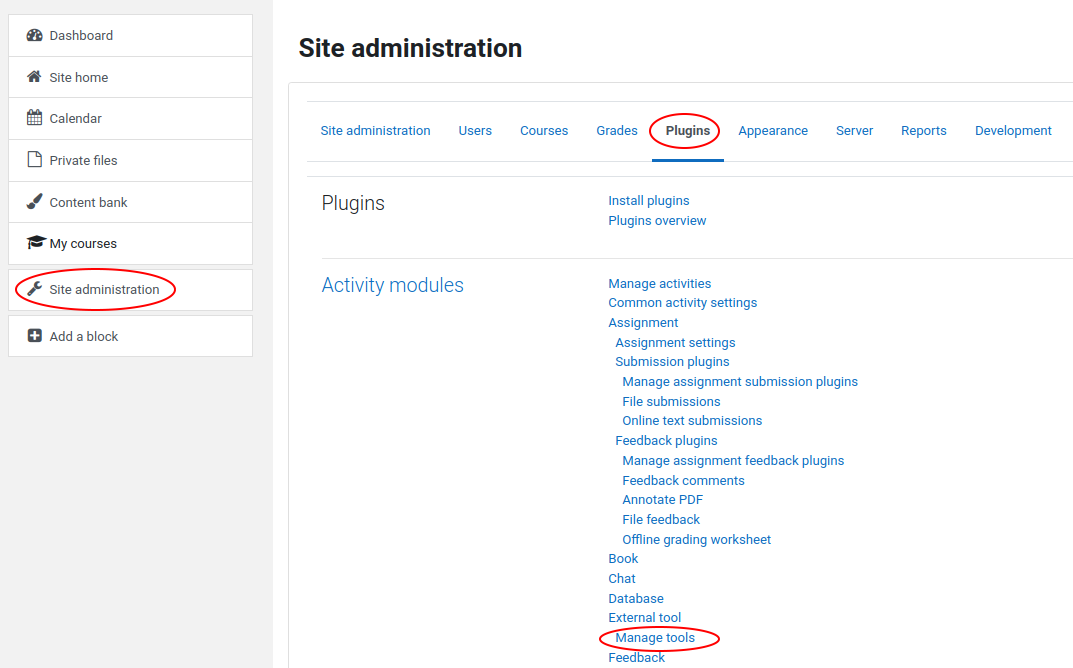
- Ga naar Site administration en klik onder het tabblad Plugins op Manage tools.
- Klik op configure a tool manually
- Klik op Expand all en waar mogelijk op Show more...
- Vul de onderstaande velden in en klik op Save Changes:
| Tool name | eJournal |
|---|---|
| Tool URL | https://api.[subdomein van je instelling].ejournal.app/lti/launch/ |
| Tool description | The progressive learning platform. |
| LTI version | LTI1.3 |
| Public key type | Keyset URL |
| Public keyset | https://api.[subdomein van je instelling].ejournal.app/lti/public_jwk |
| Initial login URL | https://api.[subdomein van je instelling].ejournal.app/lti/login/ |
| Redirection URI(s) | https://api.[subdomein van je instelling].ejournal.app/lti/launch/ |
| Tool configuration usage | Show in activity chooser and as preconfigured tool |
| Icon URL | https://www.ejournal.app/favicon/android-chrome-384x384.png |
| Secure Icon URL | https://www.ejournal.app/favicon/android-chrome-384x384.png |
| IMS LTI Assignment and Grade Services | Use this service for grade sync only |
| IMS LTI Names and Role Provisioning | Use this service to retrieve members' information as per privacy settings |
| Share launcher's name with tool | Always |
| Share launcher's email with tool | Always |
| Accept grades from the tool | Always |
| Force SSL | Checked |
| Organisation URL | https://ejournal.app |

- De tool zou nu in de lijst Tools hieronder moeten verschijnen. Klik op het lijsticoon () en bewaar de waarden voor de volgende stap.
Navigeer binnen Brightspace naar 'Manage Extensibility' en selecteer vervolgens 'Register tool'
- Vul de velden als volgt in:
- Name:
eJournal - Description:
design progressive portfolio assignments that engage students in a continuous feedback cycle - Domain:
https://[subdomein van je instelling].ejournal.app - Redirect URL:
https://api.[subdomein van je instelling].ejournal.app/lti/launch/ - OpenID Connect Login URL:
https://api.[subdomein van je instelling].ejournal.app/lti/login/ - Target Link URI:
https://api.[subdomein van je instelling].ejournal.app/lti/launch/(optioneel) - Keyset URL:
https://api.[subdomein van je instelling].ejournal.app/lti/public_jwk
- Name:
- Selecteer alle mogelijke extensions, bijvoorbeeld:
- Assignment and Grade Services
- Deep Linking
- Names & Roles
- Selecteer "send institution role"
- Voeg de volgende substitution-parameters toe:
assignment_name=$ResourceLink.titleassignment_unlock=$ResourceLink.available.startDateTimeassignment_lock=$ResourceLink.available.endDateTimeassignment_due=$ResourceLink.submission.endDateTimeassignment_id=$ResourceLink.id.historylayer_start=$CourseSection.timeFrame.beginlayer_end=$CourseSection.timeFrame.endcourse_id=$CourseSection.sourcedIduser_id=$User.idusername=$User.username
- Klik op "Register" en geef de client ID door. Nadat je de client ID in eJournal hebt opgeslagen, controleer je of de overige waarden correct onder "Advanced settings" (in eJournal) staan.
¶ Deployment aanmaken
- Zet de deployment op enabled en selecteer "eJournal" als tool
- Vul de velden als volgt in:
- Name:
eJournal - Description:
design progressive portfolio assignments that engage students in a continuous feedback cycle
- Name:
- Laat de Extensions zoals ze zijn (alles zou geselecteerd moeten zijn)
- Vink alle security settings aan, behalve "Anonymous"
- Selecteer onder configuration options de opties "Auto Create Grade Items" en "Grades created by LTI will be included in Final Grade"
- (optioneel) Voeg de tool toe aan de Org Units waar deze gebruikt gaat worden
- Klik op "Save and close" en geef de Development ID door aan eJournal
¶ Link aanmaken
- Vul de velden als volgt in:
- Name:
eJournal - Description:
design progressive portfolio assignments that engage students in a continuous feedback cycle - URL:
https://api.[subdomein van je instelling].ejournal.app/lti/launch/ - Type:
Deep Linking Quicklink
- Name:
- Klik op "Save".
¶ (optioneel) Link toevoegen aan navigatiebalken
eJournal biedt gebruikers de mogelijkheid om snel in hun portfolio te springen, doordat launches vanuit de navigatiebalk worden ondersteund. Zo kan een student met één klik bij zijn cursusmateriaal of zelfs bij zijn volledige portfolio. Bewerk hiervoor de navigatiebalk en voeg de eJournal-link als volgt toe:
- Klik onder "Links" op "Add Links"
- Zoek naar "eJournal" en selecteer het. Is het niet beschikbaar, klik dan op "Create Custom Link" en volg stap 2.1 tot en met 2.4; ga anders door naar stap 3
2.1 Vul bij "name" "eJournal" in
2.2 Selecteer bij "URL" de optie "Insert Quicklink" en navigeer naar "eJournal" onder third party tools
2.3 Zet "Behaviour" op "Same window"
2.4 Klik op "create" - Klik op "Add"
- Het venster zou moeten sluiten en onder "Links" zou de nieuwe link "eJournal" moeten verschijnen
- Verplaats de eJournal-link naar de gewenste plek
- Klik op "Save and Close" om de nieuwe navbar op te slaan
Deze stappen werken zowel bij het bewerken van de navigatiebalk van een cursus als van een Top-Level navigatiebalk.
Integratiesleutels ingesteld binnen je LMS.
¶ Stap 3: Voeg de integratiesleutels toe aan je eJournal-instantie
- Navigeer naar het eJournal-beheerderspaneel: Profielicoon > Beheerderspaneel.
- Selecteer het tabblad integraties.
- Selecteer het onderdeel LMS.
- Selecteer je LMS door op het logo te klikken.
- Vul je Canvas-url in (bijvoorbeeld https://canvas.institute.edu) en klik op Save.
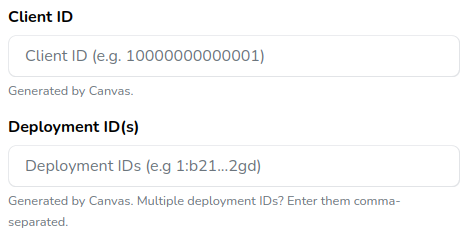
- Vul onder LTI 1.3 de Client ID en Deployment ID in.
- Klik op Save.
LTI 1.3-verbinding met Canvas ingesteld! Zie deze gids om de Canvas API aan eJournal te koppelen.
- Vul je Blackboard-url in (bijvoorbeeld https://blackboard.institute.edu) en klik op Save
- Vul onder LTI 1.3 de gevraagde sleutels in.
- Klik op Save.
LTI 1.3-verbinding met Blackboard ingesteld!
- Vul je Moodle-url in (bijvoorbeeld https://moodle.institute.edu) en klik op Save.
- Vul onder LTI 1.3 de gevraagde sleutels in.
- Klik op Save.
LTI 1.3-verbinding met Moodle ingesteld!
- Vul je Brightspace-url in (bijvoorbeeld https://brightspace.institute.edu) en klik op Save
- Vul onder LTI 1.3 de client ID en deployment ID in
- Klik op "Save"
LTI 1.3-verbinding met Brightspace ingesteld!
Staat je LMS er niet tussen?
Maakt je LMS gebruik van het LTI-protocol, stuur ons dan een e-mail (support@ejournal.app) en dan koppelen wij je LMS.
¶ Stap 4 (optioneel): Beheer de rollen en rechten van gebruikers die via LTI verbinden
Zodra je de LMS-configuratie hebt afgerond, komt er nog een tabblad beschikbaar: Role configuration.
Elke eJournal-instantie wordt geleverd met verstandige standaardinstellingen die voor de meeste werkwijzen voldoende zijn.
Wil je de toewijzing aanpassen, zie dan deze gids.
¶ Stap 5 (optioneel): eJournal dieper koppelen aan je LMS
Een aantal logische vervolgstappen om eJournal verder aan je LMS te koppelen: