Navigeer naar het beheerderspaneel en open onder het tabblad 'integraties' de optie 'Plagiarism Tools'.
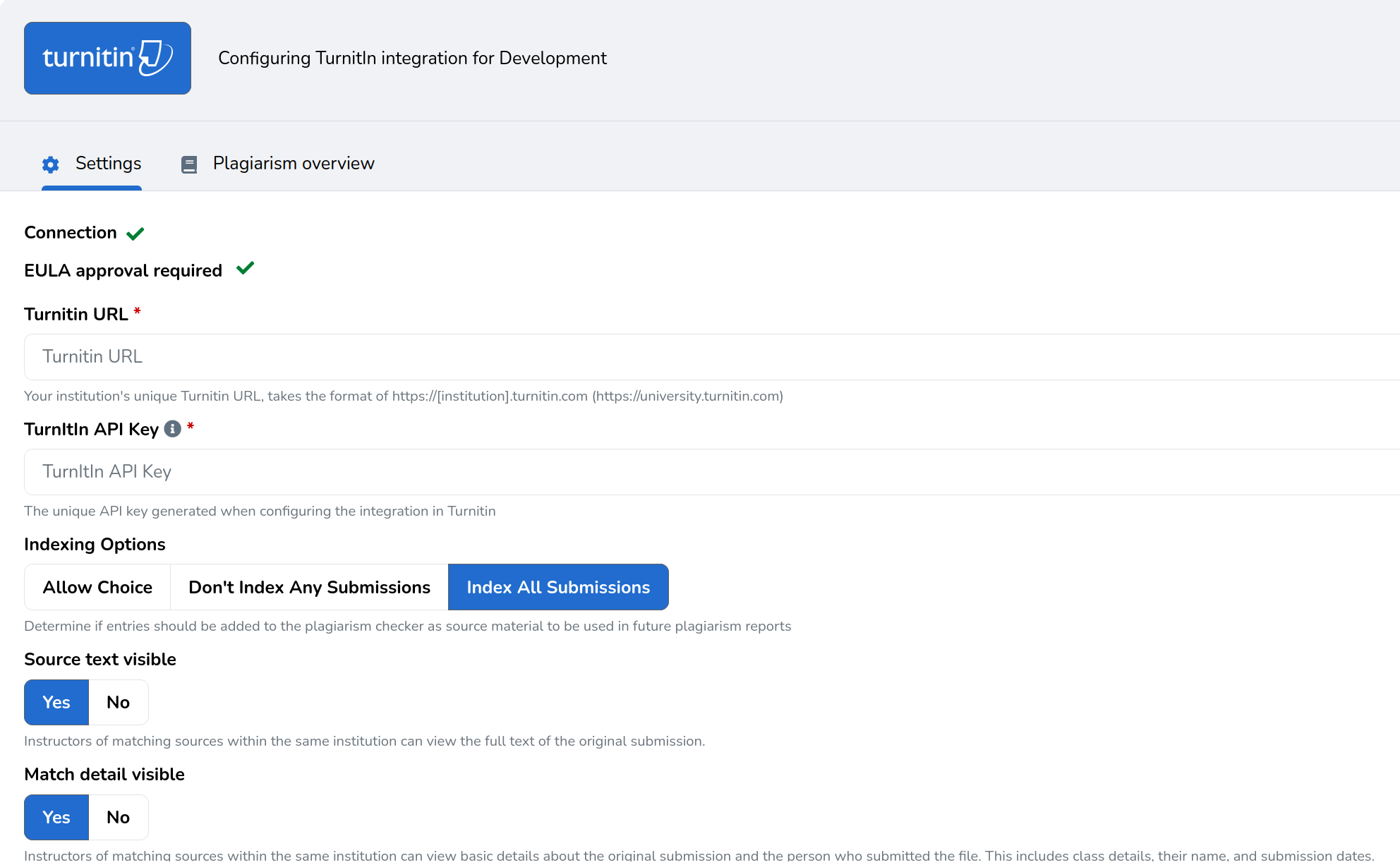
De belangrijkste instellingen om een Turnitin-integratie in te schakelen zijn:
- Turnitin URL: de unieke Turnitin-URL van je instelling, in de vorm https://[instelling].turnitin.com (bijvoorbeeld: https://university.turnitin.com).
- Turnitin API Key: de unieke API-sleutel die wordt gegenereerd bij het instellen van de integratie in Turnitin. Gebruik voor elke instantie een andere sleutel (bijvoorbeeld productie versus test). Volg deze link voor meer informatie over het aanmaken van een Custom API scope in Turnitin.
Andere instellingen zijn:
- Indexing Options: of entries als bronmateriaal aan de plagiaatcontrole moeten worden toegevoegd, voor gebruik in toekomstige plagiaatrapporten. Met 'allow choice' laat je de keuze over aan de opdrachtconfiguratie.
- Source text visible: of docenten van overeenkomende bronnen binnen dezelfde instelling de volledige tekst van de oorspronkelijke inzending mogen bekijken.
- Match detail visible: of docenten van overeenkomende bronnen binnen dezelfde instelling basisgegevens over de oorspronkelijke inzending en de indiener mogen bekijken. Denk aan gegevens van de klas, de naam en de indiendata.
Test je Turnitin-verbinding via 'Test Connection' voordat je opslaat
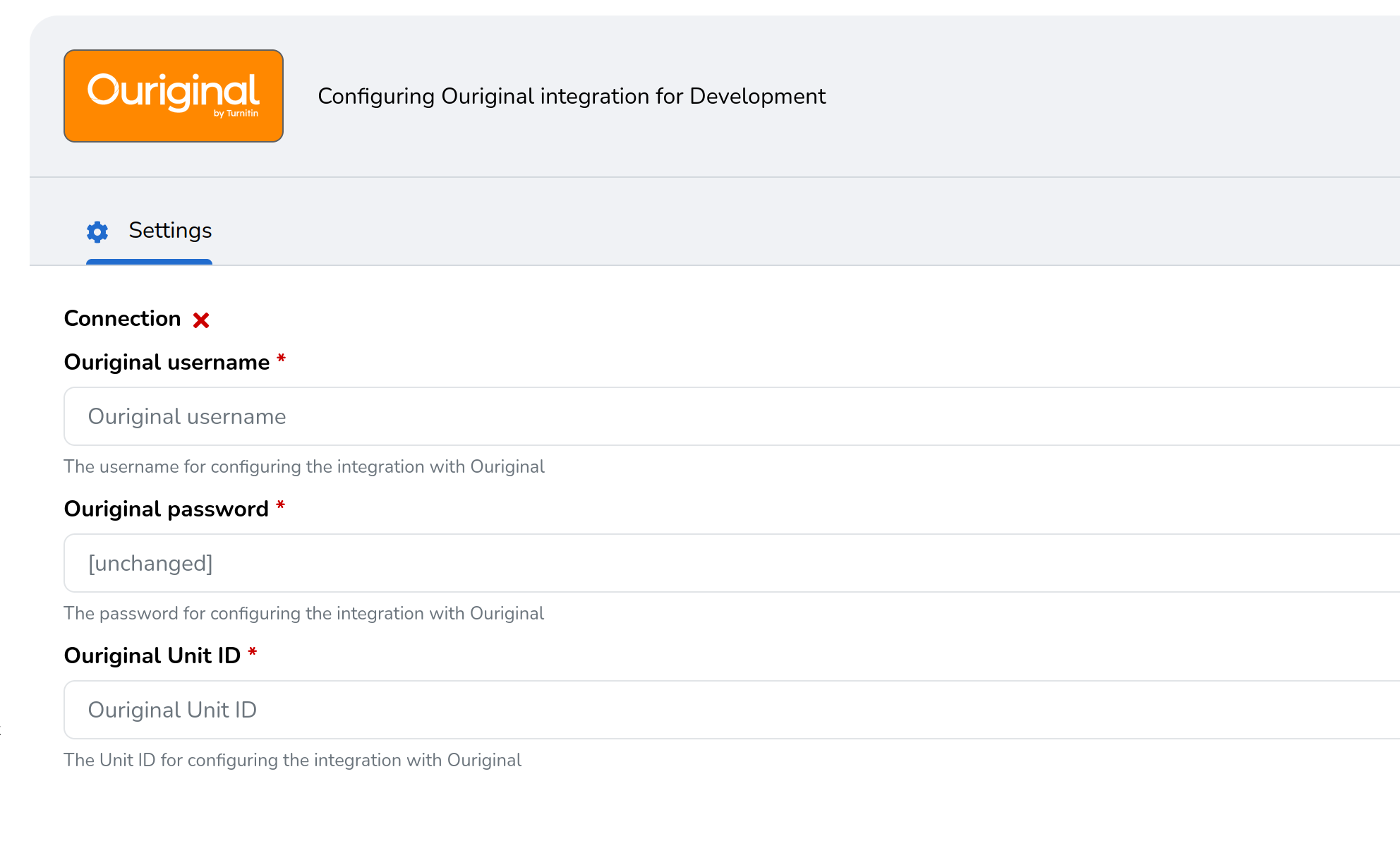
- Vul de volgende gegevens in. Deze heb je van je contactpersoon bij Ouriginal ontvangen:
- Ouriginal username: De gebruikersnaam voor het instellen van de integratie met Ouriginal.
- Ouriginal password: Het wachtwoord voor het instellen van de integratie met Ouriginal.
- Ouriginal Unit ID: Het Unit ID voor het instellen van de integratie met Ouriginal. Gebruik voor elke instantie een andere unit (bijvoorbeeld productie versus test).
- Klik op "Test Connection" om te controleren of de waarden goed zijn ingesteld.
- Klik op opslaan.
De standaardconfiguratie van Ouriginal stuurt e-mails naar docenten op basis van de inzendingen van hun studenten. Schakelt een opleiding plagiaatcontrole in voor een opdracht die al loopt, dan kan dat betekenen dat er duizenden e-mails naar de auteur van de opdracht worden gestuurd terwijl de inzendingen worden verwerkt.
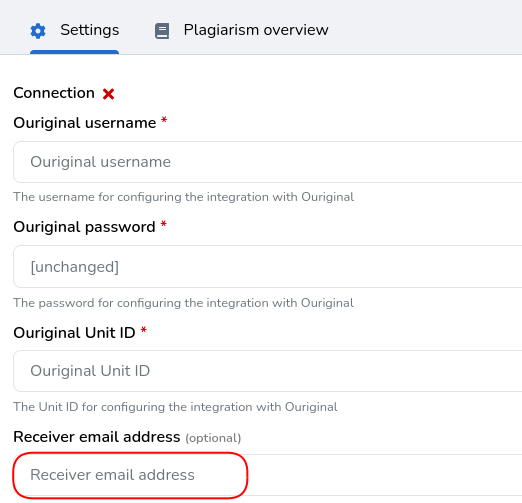
We raden aan deze e-mailnotificaties voor docenten uit te schakelen. Dat doe je door het Receiver email address in het beheerderspaneel in te stellen
De plagiaattool kan nu gebruikt worden. Ga naar een opdracht naar keuze en schakel plagiaatcontrole voor de opdracht in om de integratie volledig te testen. Let op: het inschakelen van plagiaatcontrole werkt met terugwerkende kracht: entries die al zijn ingediend, worden ook gescand zodra plagiaatcontrole aanstaat.
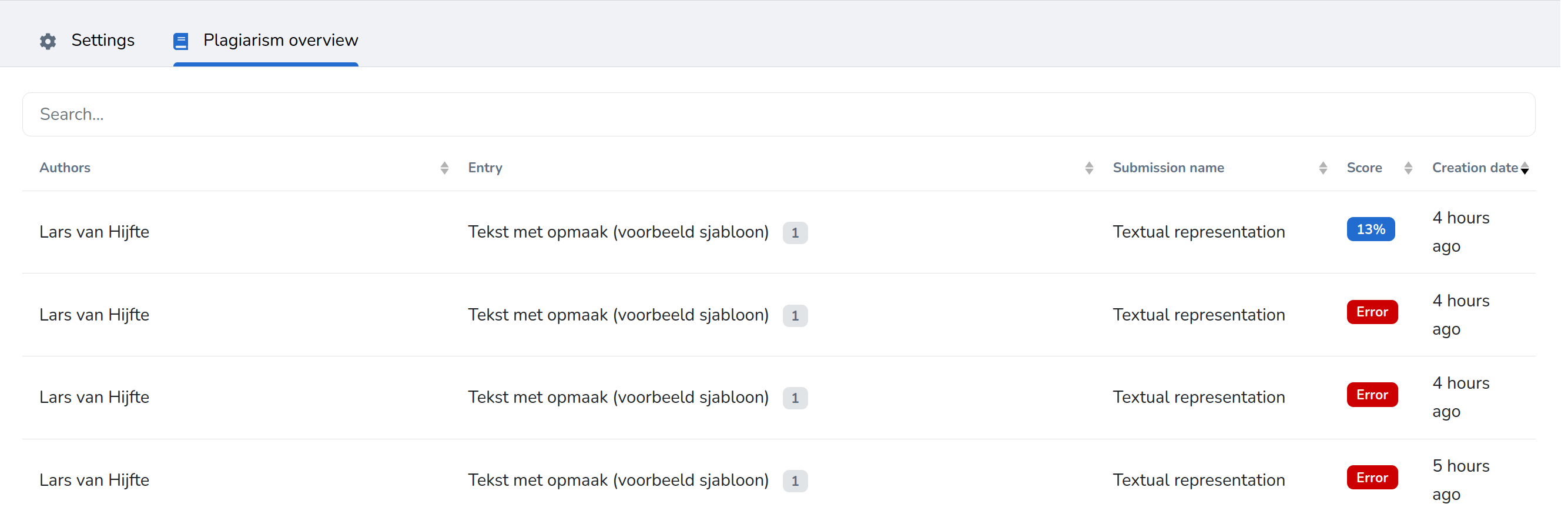
Alle entries die op plagiaat worden gescand, zijn vanaf nu zichtbaar op het tabblad 'Plagiarism overview' op de beheerderspagina 'Plagiarism Tool'.