Opbouwende feedback op voortgang is essentieel voor de effectiviteit van portfolio's, zowel voor ontwikkeling als voor beoordeling.
Daarom ondersteunt eJournal veel verschillende feedbackmethoden. Dit artikel beschrijft:
- Het plaatsen van opmerkingen bij activiteiten in de tijdlijn;
- Het delen van (delen van) een collectie met (externe) gebruikers;
- Het geven van feedback aan en ontvangen van feedback van medestudenten;
- Het navigeren door de feedbackmodus.
¶ Opmerkingen
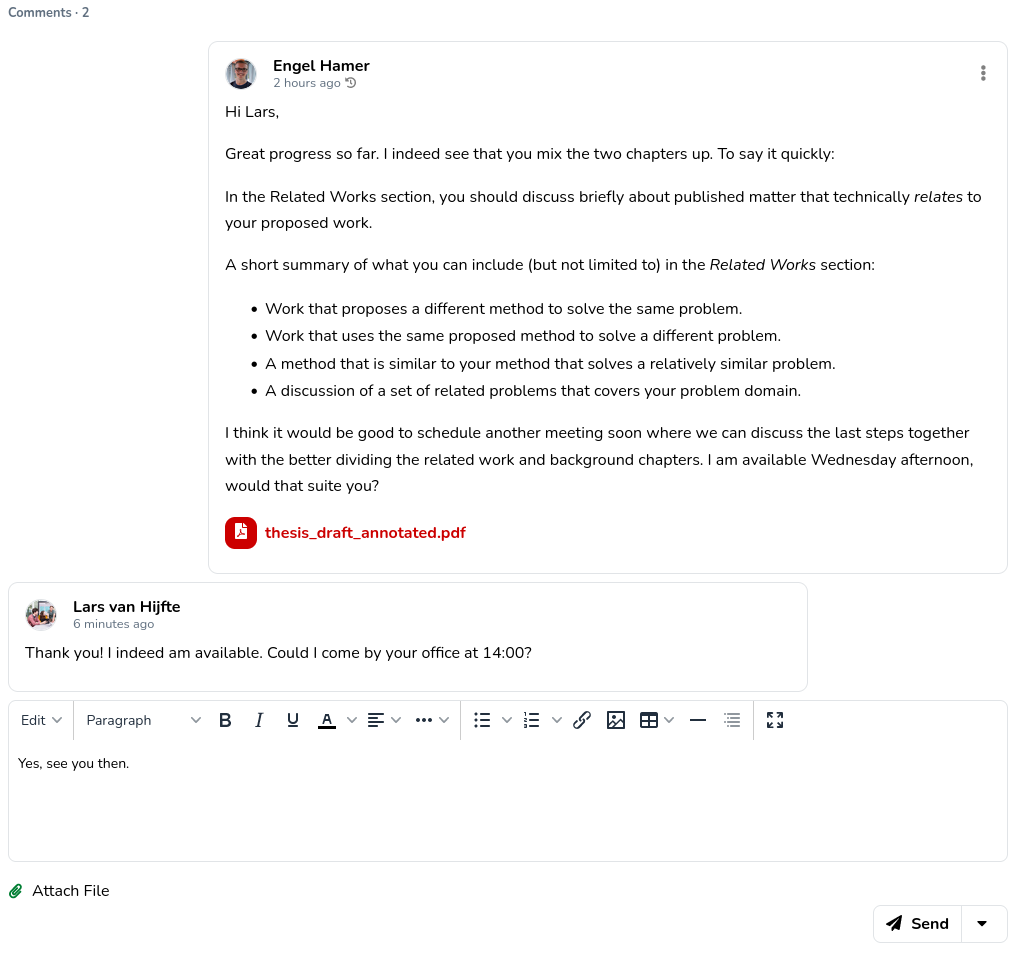
Elke afzonderlijke activiteit in een collectie heeft een eigen opmerkingenveld. Je kunt opmerkingen gebruiken om extra informatie over de activiteit te delen of om feedback te geven.
Het voorbeeld hieronder toont een gesprek tussen een docent en een student, waarbij de docent een reactie aan het typen is.
¶ Delen met (externe) gebruikers
Je kunt (delen van) een collectie delen met externe gebruikers door rechtsboven in je scherm op de knop 'Delen' te klikken, of door op de drie puntjes in een portfolio-entry te klikken en 'Delen' te selecteren.
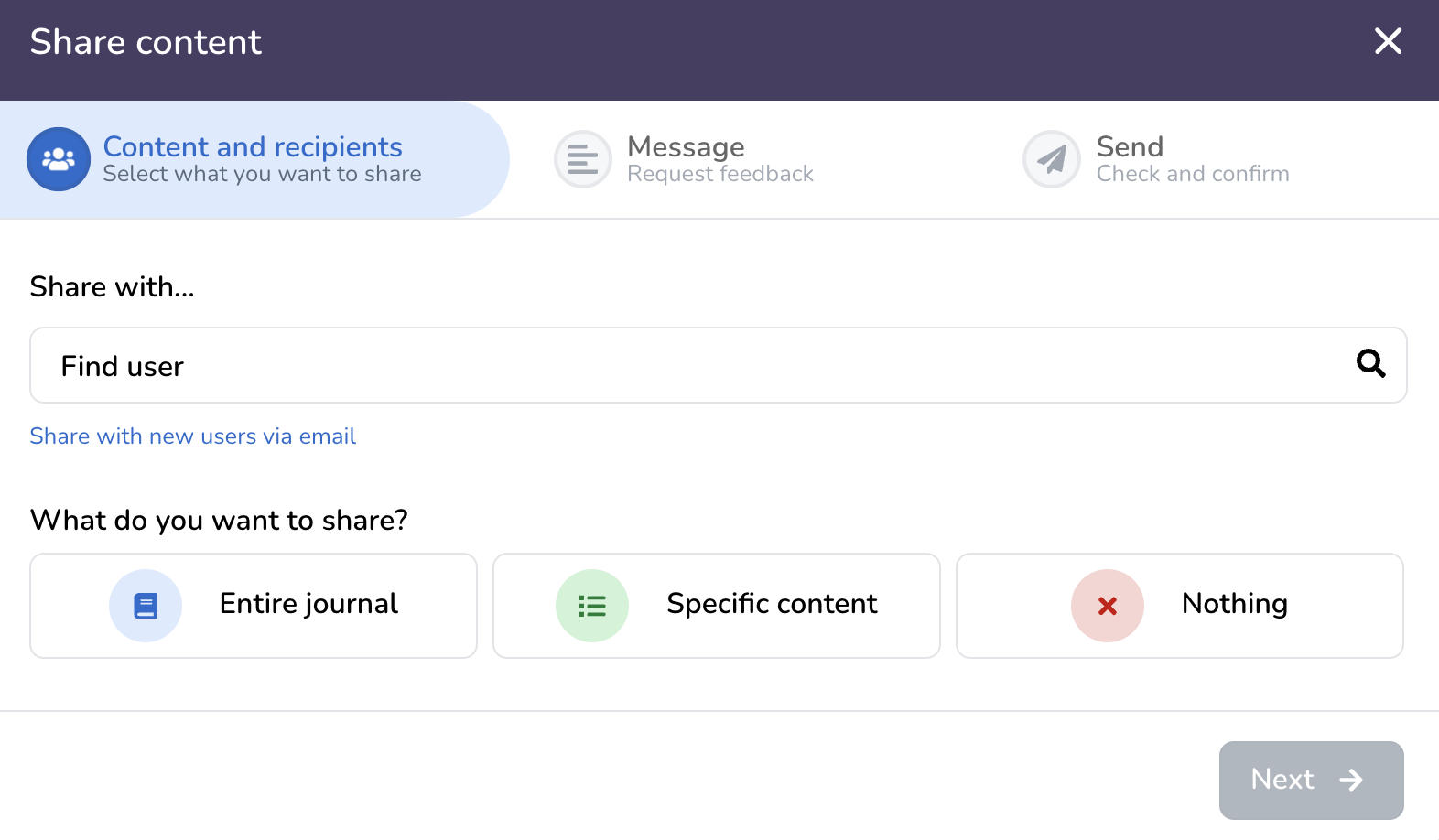
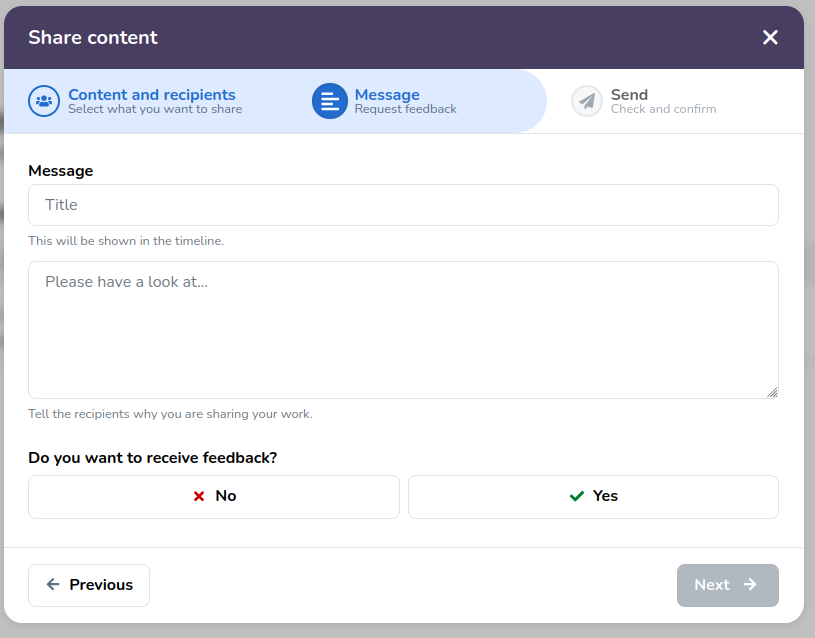
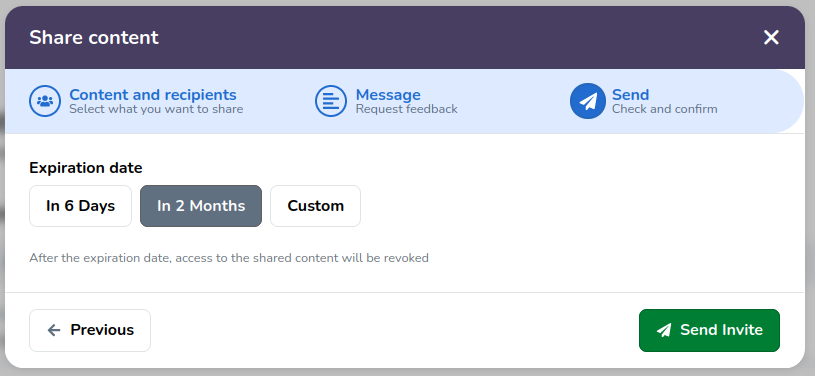
Je krijgt dan een wizard te zien zoals hieronder. In deze wizard kun je:
- De gebruikers selecteren met wie je wilt delen. Dit kunnen interne en externe gebruikers zijn, die je opgeeft met hun e-mailadres of gebruikersnaam. Is de gebruiker bekend bij eJournal en intern (waarschijnlijk met een instellingsaccount), dan kun je op naam zoeken; anders geef je een e-mailadres op;
- Aangeven welke delen van de collectie je wilt delen;
- Optioneel een titel en bericht toevoegen. De titel kan handig zijn om zelf beter overzicht te houden over de feedback die je ontvangt, en het bericht helpt de feedbackgever te weten waarop je feedback wilt;
- Optioneel aangeven of en welke feedback je wilt ontvangen. Je kunt het volgende opgeven:
- Op welke categorieën je feedback wilt
- Een rubric meesturen die de feedbackgever kan gebruiken
- Optioneel een eigen vervaldatum selecteren.
¶ De vervaldatum van een feedbackverzoek beheren
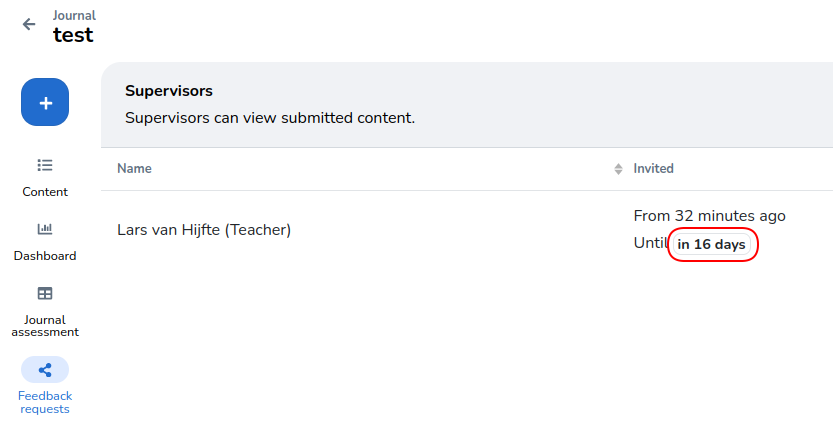
Standaard heeft een feedbackverzoek een vervaldatum. Deze kun je aanpassen in het onderdeel "Feedbackverzoek" in de collectie. Zodra het feedbackverzoek is verlopen, hebben feedbackgevers geen toegang meer tot het formulier. Docenten en studenten kunnen de datum hier wijzigen door op de datum achter "tot" te klikken en een nieuwe vervaldatum te kiezen.
¶ Overzichten en werkwijze van feedbackverzoeken
Telkens wanneer een feedbackverzoek wordt verstuurd, krijgt de feedbackgever een melding (per e-mail als de feedbackgever een externe gebruiker is, anders via een combinatie van een notificatie in de app en/of e-mail).
Al je feedbackverzoeken vind je op je startpagina onder het tabblad 'Feedbackverzoeken':

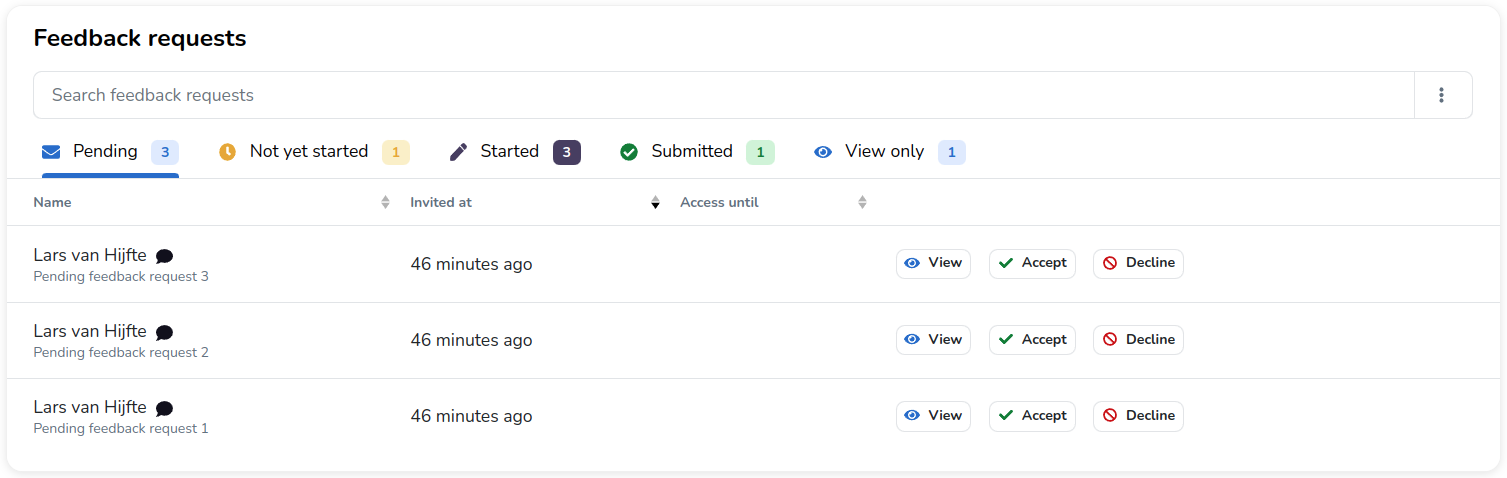
Als je het tabblad met feedbackverzoeken opent, zie je al je feedbackverzoeken. Hier kun je zoeken naar specifieke verzoeken of ze verwerken, zoals het accepteren/afwijzen of archiveren ervan:
¶ Overzicht van feedbackverzoeken bij een specifieke cursus of programma
Docenten vinden alle feedbackverzoeken die bij een specifieke cursus of programma horen bovenaan de pagina van die cursus of dat programma, onder het tabblad 'Feedbackverzoeken':
¶ Overzicht van feedbackverzoeken bij een specifieke opdracht
Docenten vinden alle feedbackverzoeken die bij een specifieke opdracht horen bovenaan het collectieoverzicht.
¶ Stadia in de werkwijze van een feedbackverzoek
Elk feedbackverzoek moet formeel geaccepteerd worden voordat je daadwerkelijk feedback kunt geven. In plaats van elk feedbackverzoek te accepteren, kun je een verzoek ook altijd afwijzen.
Elk (geaccepteerd) verzoek doorloopt een aantal stadia:
- In afwachting: dit is de standaard; elk verzoek begint in dit stadium.
- Niet gestart: zodra een verzoek is geaccepteerd, gaat het naar niet gestart.
- Gestart: zodra je tijd aan een geaccepteerd verzoek besteedt (feedback achterlaten of alleen de gedeelde inhoud bekijken), gaat het verzoek naar gestart.
- Ingediend: zodra je je feedback publiceert (indient), gaat het verzoek naar ingediend.
Voor verzoeken die alleen bekeken mogen worden bestaat een apart stadium, omdat deze geen feedback kunnen ontvangen.
Zodra een feedbackverzoek het stadium ingediend bereikt (of is afgewezen/gearchiveerd), verdwijnt de aanduiding bij Nog doen.
¶ Gearchiveerde en afgewezen verzoeken
Je kunt elk verzoek archiveren om je overzicht schoon te houden. Wil je al je gearchiveerde en/of afgewezen verzoeken bekijken, dan kan dat via het menu '...'.
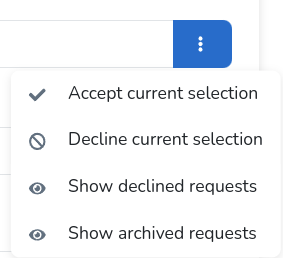
Wist je dat je feedbackverzoeken in bulk kunt verwerken via het menu '...' naast de zoekbalk?
¶ Peerfeedback
Wil je een peerfeedbackactiviteit instellen? Volg deze gids.
Bij een peerfeedbackactiviteit wordt studenten gevraagd feedback te geven op (delen van) collecties van medestudenten. Peerfeedbackactiviteiten verschijnen in de tijdlijn en zijn herkenbaar aan . Als je een peerfeedbackactiviteit selecteert, wordt alle bijbehorende inhoud van de collectie in de tijdlijn uitgelicht.
Elke peerfeedbackactiviteit bestaat uit drie hoofdonderdelen:
Instructies
Feedback geven
Ontvangen feedback
¶ Instructies
Het tabblad instructies geeft algemene informatie, zoals wanneer de activiteit plaatsvindt, wat er van je wordt verwacht en hoe de feedback opgebouwd moet zijn, eventueel met behulp van een rubric.
¶ Feedback geven
Het paneel voor feedback geven biedt een overzicht van alle medestudenten die aan je zijn toegewezen om te beoordelen. Voor elke toegewezen medestudent kun je naar hun collectie navigeren (waarmee je de zogeheten feedbackmodus betreedt), het werk bekijken dat voor de peerfeedbackactiviteit is geselecteerd, en feedback achterlaten.
Vanuit dit paneel krijg je ook snel een overzicht van alle feedback die een student aan alle beoordeelde medestudenten binnen de huidige activiteit heeft gegeven, zonder dat je handmatig naar elke afzonderlijke beoordeling hoeft te navigeren.
¶ Ontvangen feedback
Het paneel met ontvangen feedback biedt een overzicht van alle medestudenten die zijn toegewezen om de huidige collectie te beoordelen.
Dit paneel lijkt sterk op het paneel feedback geven. Het toont de feedback die de student heeft gekregen van alle medestudenten die hem binnen de huidige activiteit hebben beoordeeld.
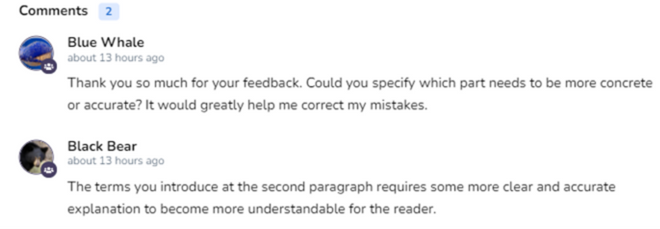
Tijdens een peerfeedbackactiviteit kom je mogelijk kleurrijke dierennamen tegen, zoals "Blauwe Vinvis" of "Zwarte Beer", om te beoordelen of als auteur van een beoordeling:
Dit betekent dat de feedbackactiviteit zo is ingesteld dat deze anoniem plaatsvindt.
¶ Feedbackoverzicht

Het voorbeeld hierboven laat zien dat de student twee collecties moet beoordelen. We zien dat hij de volgende feedback aan Maarten heeft gegeven:
- Eén opmerking bij een specifieke entry;
- Een cijfer met behulp van een rubric;
- Algehele feedback, aangegeven met .
Aan Engel is de volgende feedback gegeven:
- Een cijfer dat niet uit een rubric volgt;
- Algehele feedback.
Wil je de gegeven feedback uitgebreider bekijken, dan kun je op de knop klikken om deze uit te klappen, of op de rij klikken om de feedbackmodus te openen. Zo kun je alle feedback binnen de beoordeling doorlopen, inclusief de volledige context.
¶ Feedbackmodus
Feedback geven op (een deel van) een collectie, als onderdeel van een peerbeoordeling of feedbackverzoek, doe je in de feedbackmodus.
In deze modus kun je een combinatie van het volgende doen, afhankelijk van hoe de aanvrager de feedbackactiviteit heeft ingesteld:
- Feedback geven met de rubric die de aanvrager heeft ingesteld;
- Opmerkingen plaatsen onder activiteiten die voor de feedbackactiviteit zijn ingediend;
- Feedback achterlaten op de collectie als geheel.
¶ Het feedbackverzoek accepteren
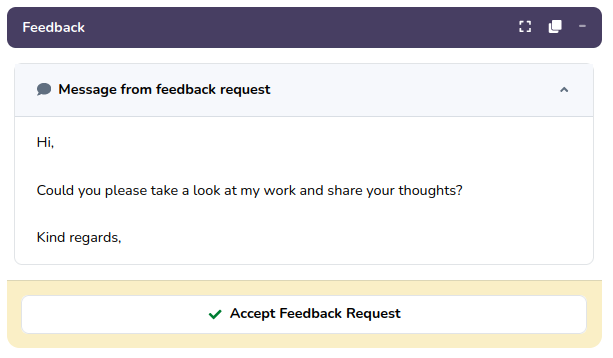
Wanneer een andere gebruiker je heeft uitgenodigd om feedback te geven, moet je dat eerst accepteren. Dat doe je door op de knop "Accepteer feedbackverzoek" te klikken. Daarna krijg je het gevraagde feedbackformulier te zien.
¶ Feedbackformulier
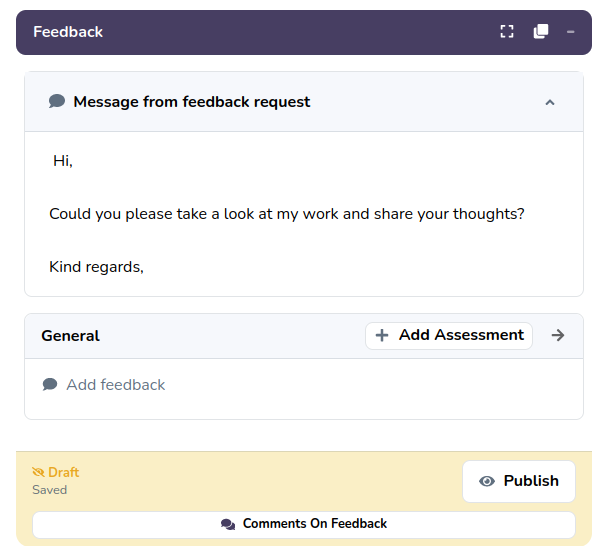
Wanneer je de feedbackmodus opent, krijg je een feedbackformulier te zien.
In dit formulier kun je numerieke en/of narratieve feedback geven, afhankelijk van wat er wordt gevraagd. In het voorbeeld hierboven zie je dat de gebruiker numerieke feedback mag geven via "beoordeling toevoegen" en narratieve feedback onder "feedback toevoegen".
¶ Feedback geven met een rubric
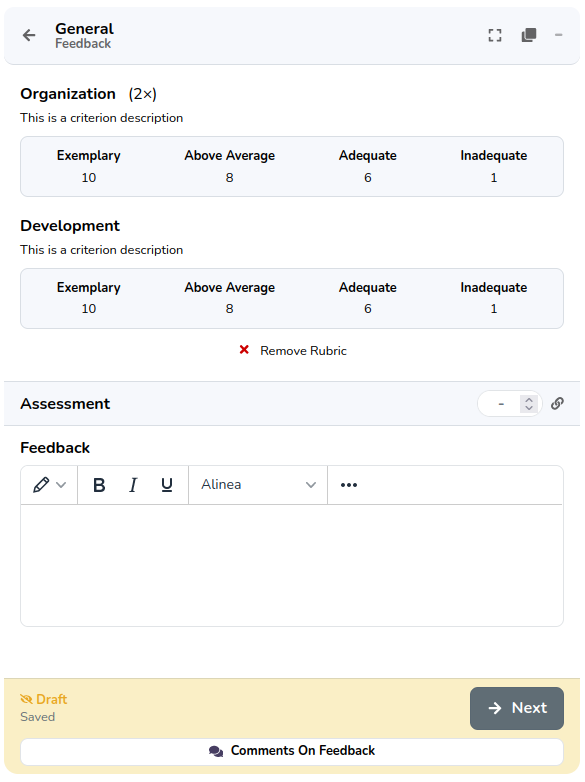
Aanvragers kunnen je vragen om een rubric te gebruiken om je feedback te structureren.
In het voorbeeld hierboven zie je dat de feedbackgever wordt gevraagd een rubric in te vullen met de criteria "organisatie" en "ontwikkeling". Onder het onderdeel "Beoordeling" zie je dat het gemiddelde cijfer automatisch wordt berekend, wat tot een totaalscore leidt.
¶ Feedback op specifieke inhoud
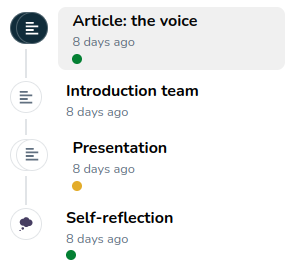
De aanvrager kan ook activiteiten aanwijzen waar je naar moet kijken; die zie je in de tijdlijn aan de linkerkant.
In het voorbeeld hierboven zie je dat de auteur van de collectie vier activiteiten heeft gedeeld, waarvan de eerste is geselecteerd.
Als je een activiteit selecteert, verschijnt deze midden in je scherm, naast het feedbackformulier dat je kunt gebruiken.
Onder elke activiteit kun je ook een opmerking plaatsen. Dat is handig wanneer je extra feedback op een specifieke activiteit wilt geven.
¶ Feedback publiceren
De feedback die je geeft, kan als concept beginnen.
Concepten zijn alleen zichtbaar voor de auteur van de feedback en voor het docententeam binnen een cursus.

Ben je tevreden met de feedback, dan klik je op de publiceerknop om deze voor de auteur van de collectie te publiceren.