
Deze pagina neemt je stap voor stap mee door het aanmaken van een opdracht vanuit Blackboard.
De onderstaande gids gaat ervan uit dat eJournal als externe LTI-app in je Blackboard-omgeving is gekoppeld. Gebruik je eJournal zonder Blackboard? Volg dan deze gids.
Volg onderstaande stappen om een nieuwe eJournal-opdracht in Blackboard aan te maken:
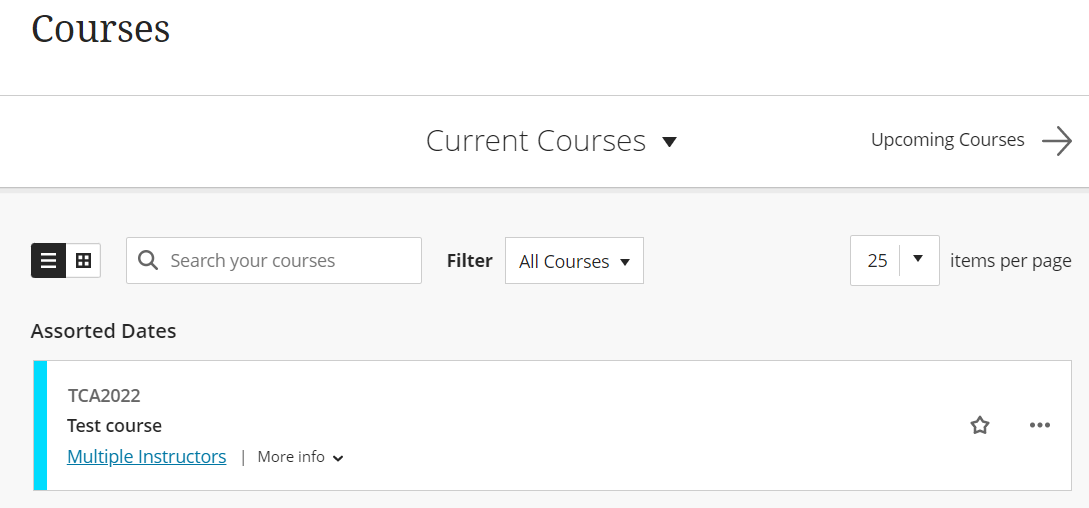
- Navigeer naar het tabblad 'Course' in de Blackboard-cursus waar je de eJournal-opdracht wilt toevoegen.
.png)
- Klik vervolgens op de cursus waarvoor je de opdracht wilt aanmaken.
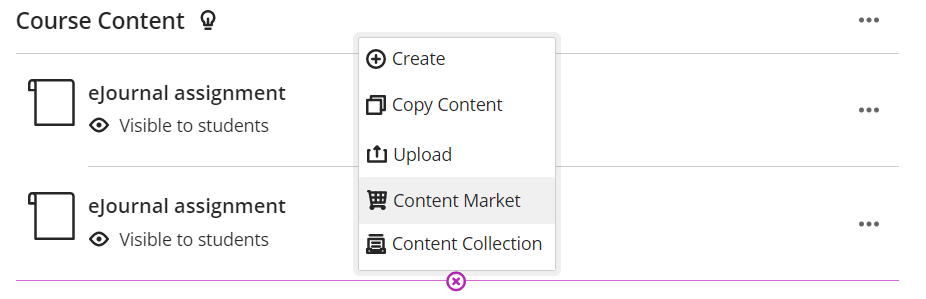
- Klik op de knop '+' onder Course Content en selecteer vervolgens de optie 'Content Market'.
- Wanneer de nieuwe pagina opent, scrol je een stukje omlaag en selecteer je links het tabblad 'eJournal Assignment' door op het '+'-teken te klikken. Je eJournal-opdracht is nu in Blackboard aangemaakt en staat onder de betreffende cursus.

Verschijnt eJournal hier niet, dan moet je beheerder deze optie mogelijk voor je inschakelen.
-
(Optioneel) Wil je het resultaat van het eJournal-portfolio in Blackboard bijhouden, dan moet je een zogeheten "gradebook entry" aanmaken.
Dat doe je door de opdracht te bewerken: klik rechts van de opdracht op '...' en klik op 'Edit'. Schakel de optie 'Create gradebook entry for this item' in.

Als dit aanstaat, wordt je gevraagd in te stellen hoe je met de cijferuitkomst wilt omgaan.
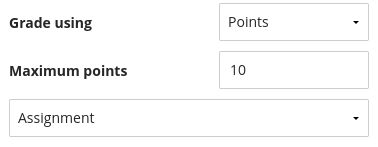
In deze voorbeeldconfiguratie heeft de docent gekozen voor een puntenschaal van 10. Lees meer over de uitwisseling van resultaten tussen Blackboard en eJournal in deze gids. -
Als je de stappen goed hebt gevolgd, kun je nu vanuit Blackboard naar je eJournal-opdracht navigeren.
Opdracht aangemaakt!
Ga verder met je opdracht instellen in eJournal.
Wil je een bestaande eJournal-opdracht koppelen of hergebruiken in plaats van een nieuwe aanmaken?
Heb je eJournal eerder gebruikt, dan biedt het voor het eerst starten van eJournal vanuit een nieuw aangemaakte Blackboard-opdracht twee extra mogelijkheden. Je kunt:
- Een bestaande opdracht kopiëren om de voorbereiding van de volgende ronde van je cursus te versnellen;
- Verbinden met een bestaande opdracht zodat studenten aan dezelfde opdracht kunnen blijven werken gedurende meerdere opeenvolgende cursussen.