- Opdrachtinstellingen
- Vrijvormig bewijsstukken verzamelen
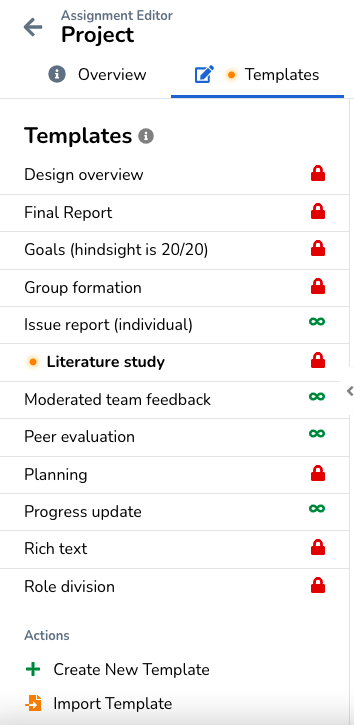
- Entrysjablonen aanmaken
- Activiteiten instellen
- Entrycategorieën beheren
- Samenwerken
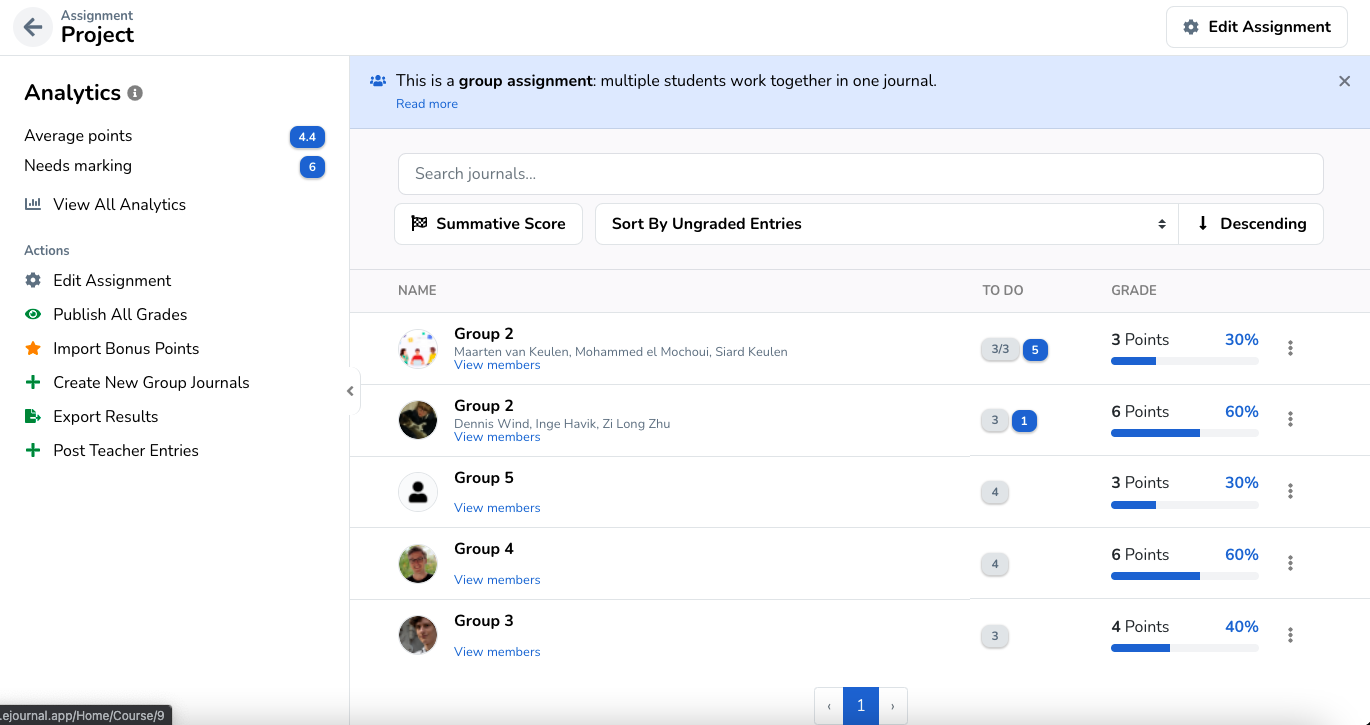
In deze gids nemen we alle onderdelen van de opdrachteditor door. Je navigeert hiernaartoe via het actiemenu aan de rechterkant van de opdrachtpagina.
Tutorial in de app
Wist je dat de opdrachteditor ook een tutorial bevat? Klik bovenaan de pagina op het icoon om de tutorial te starten.
¶ Instelmogelijkheden
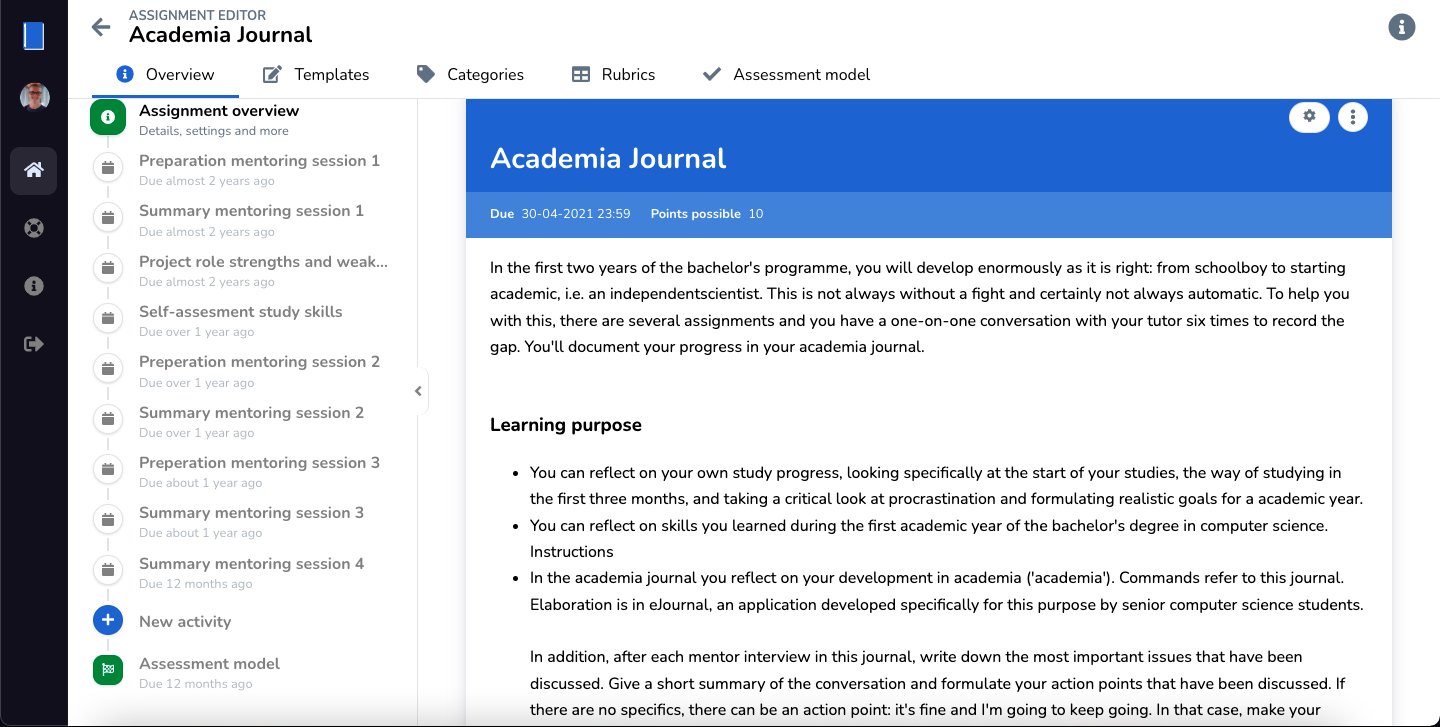
De linkerkant van de opdrachteditor bevat de tijdlijn, die de algehele opbouw van de collecties bepaalt. Je kunt via de +-knop nieuwe activiteiten aan de tijdlijn toevoegen, of bestaande activiteiten bekijken of bewerken door erop te klikken.
De rechterkant van het scherm bevat de overige instelmogelijkheden. Denk aan het beoordelingsmodel, sjablonen en categorieën. Lees in de eigen onderdelen meer over hoe je elke optie instelt:
- Groepsopdrachten
- Sjablonen aanmaken
- Activiteiten instellen
- Categorieën aanmaken
- Een beoordelingsmodel selecteren en gebruiken
Bestaande opdrachten hergebruiken
Wil je een bestaande opdrachtconfiguratie hergebruiken? Je kunt een bestaande configuratie kopiëren. Daarbij kun je ook alle deadlines met bijvoorbeeld 1 jaar verschuiven.
¶ Wijzigingen aanbrengen
Klik je op een al aangemaakt item (tussentijdse deadlines, sjablonen, etc.), dan opent er midden op het scherm een voorbeeld van dat item. Rechtsboven zie je de knoppen 'Verwijderen' en 'Bewerken' om het geselecteerde item te verwijderen of te bewerken.
Klik je op 'Bewerken', dan verandert het midden van het scherm van voorbeeld naar bewerkmodus. In deze modus kun je wijzigingen aan het item aanbrengen. De wijzigingen worden niet automatisch opgeslagen. Klik rechtsonder op 'Opslaan' om ze op te slaan. Wil je terug naar de opgeslagen versie, dan kun je rechtsboven ook op 'Annuleren' klikken. Na het opslaan of bewerken kom je terug in het voorbeeldscherm.
¶ Houd je openstaande wijzigingen bij
Wanneer je items in de opdrachteditor bewerkt, verschijnen er oranje cirkels bij items met openstaande wijzigingen. De schermafbeelding hieronder toont een docent die het sjabloon 'Interview' heeft bewerkt maar nog niet heeft opgeslagen. Deze cirkel helpt je eenvoudig terug te navigeren naar de items waaraan je werkt. Je krijgt ook een waarschuwing wanneer je de opdrachteditor met openstaande wijzigingen probeert te sluiten.