Analyses geven inzicht in hoe studenten ervoor staan, evenals een overzicht van het werk dat het docententeam nog moet doen.
Deze pagina gaat uitgebreid in op de beschikbare opdrachtanalyses. Zoek je meer een overzicht op hoofdlijnen van hoe het met een student gaat, bijvoorbeeld over meerdere opdrachten heen, dan past de volgende gids mogelijk beter bij je vraag:
¶ Analysemenu van de opdracht
De opdrachtpagina bevat een menu Analyse dat inzicht op hoofdlijnen in de opdracht geeft.
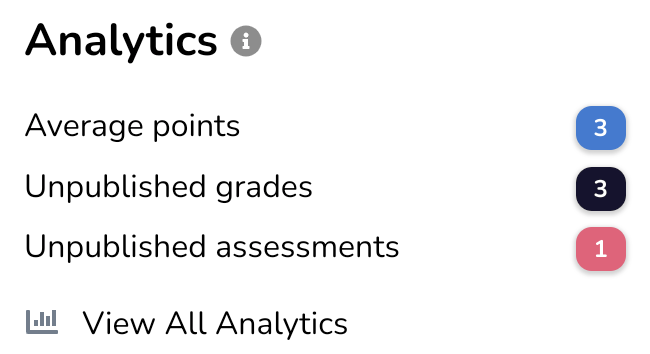
- Beoordeling nodig: toont het aantal entries dat nog beoordeeld moet worden;
- Ongepubliceerde cijfers: toont het aantal cijfers dat nog gepubliceerd moet worden;
- Ongepubliceerde beoordelingen: toont het aantal beoordelingen dat nog gepubliceerd moet worden;
- Gemiddelde punten: toont de gemiddelde voortgang binnen de opdracht;
- Importeerverzoeken: toont het aantal onverwerkte collectie-importverzoeken dat op verwerking wacht.
De meeste van deze inzichten hangen samen met specifieke taken en geven vooral een basaal beeld van hoe studenten binnen de opdracht vorderen.
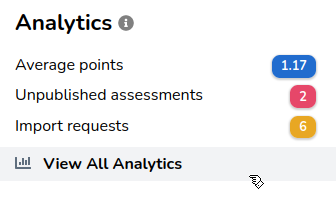
Navigeer via de knop Alle analyses bekijken naar het analysedashboard van de opdracht voor een vollediger beeld.
¶ Analysedashboard
Het analysedashboard bestaat uit drie onderdelen: een overzicht met filters, een tijdlijn en verschillende grafieken.
¶ Overzicht en filters
Standaard toont het overzichtsmenu een aantal algemene statistieken, zoals het totale aantal Collecties, Entries en Studenten in de opdracht.
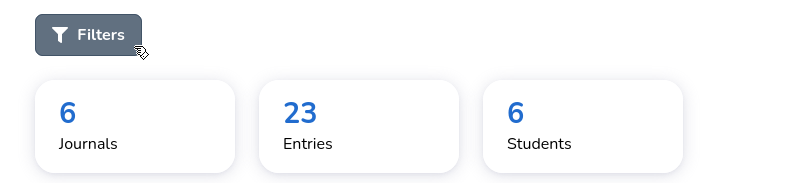
Je klapt het filtermenu uit via de knop Filters. Er zijn drie niveaus filters beschikbaar: globaal, collectie en entry. Elk niveau heeft een eigen set filters en statistieken.
¶ Collectiefilters
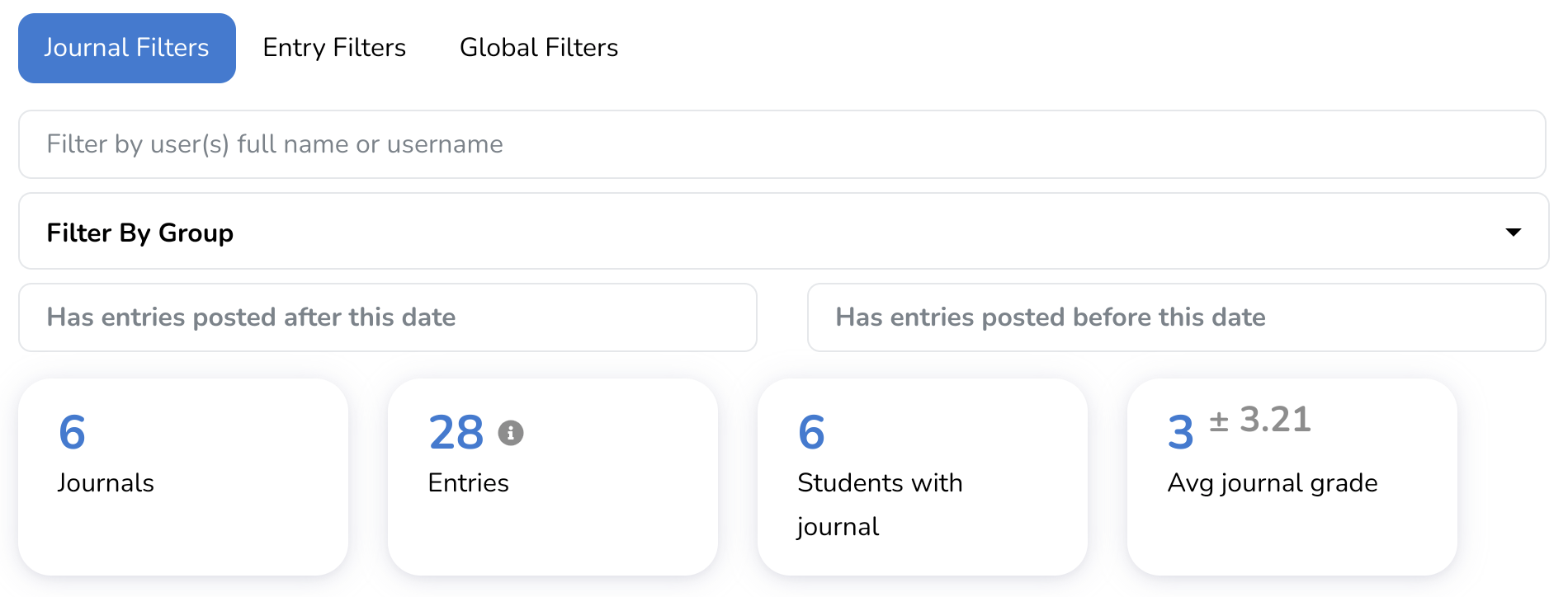
Collectiefilters gelden voor de collectie als geheel.
Neem bijvoorbeeld het filter 'Heeft entries geplaatst na deze datum'. Dat controleert of de collectie een of meer entries na de opgegeven datum bevat. Is dat zo, dan tellen de collectie en al haar entries mee in alle volgende statistieken en grafieken.
¶ Entryfilters
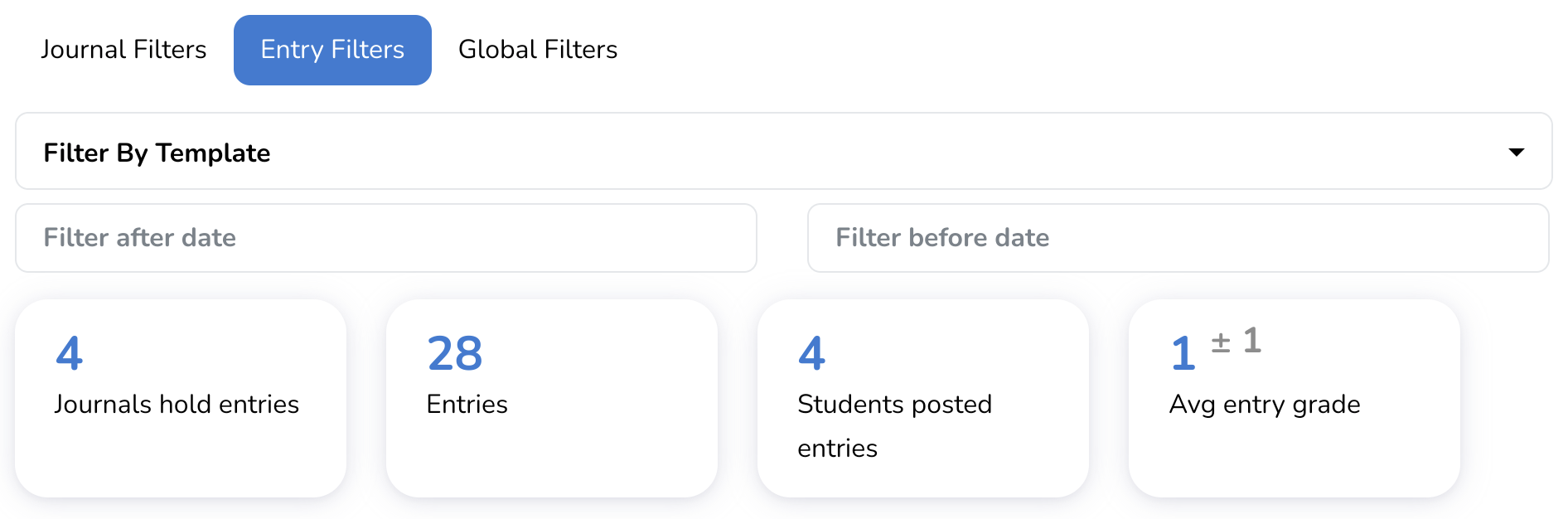
Entryfilters gelden voor afzonderlijke entries en kun je met collectiefilters combineren. Neem het volgende scenario. We willen naar een groep studenten kijken en alleen de entries van een bepaalde categorie zien. Daarvoor combineren we de volgende filters:
Gebruik eerst op het tabblad 'Collectiefilters' het filter 'Filter op groep' om de gewenste groep te selecteren. Vervolgens gebruiken we op het tabblad 'Entryfilters' het filter 'Filter op categorie' om de gewenste categorie te selecteren.
¶ Globale filters
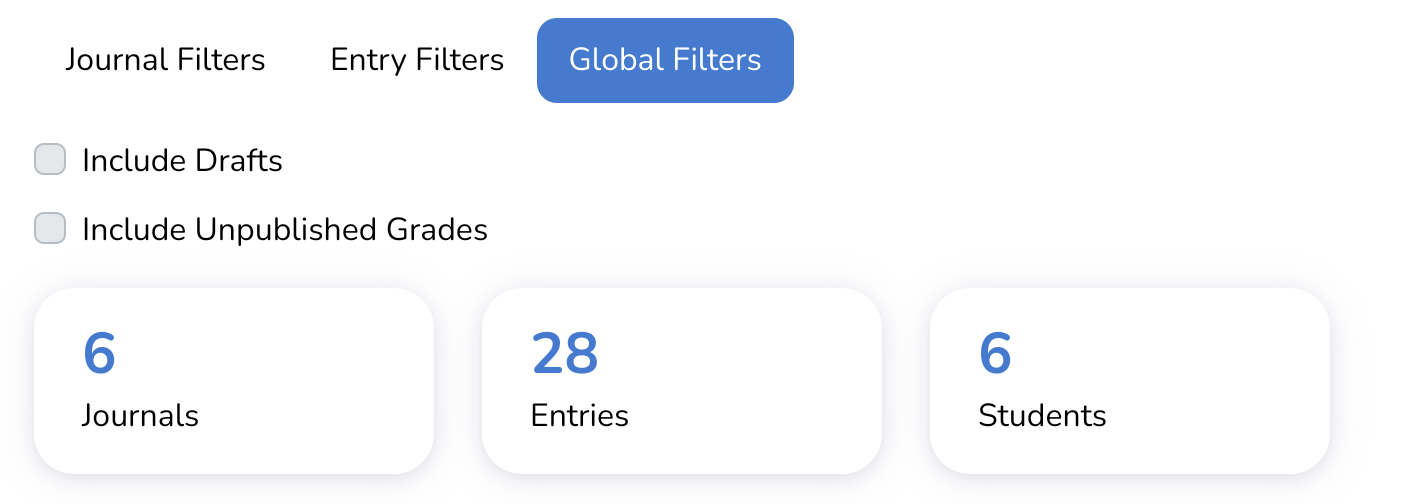
Globale filters gelden altijd.
Zo neemt het filter 'Concepten opnemen' concepten mee in de relevante filters van zowel het tabblad 'Collectiefilters' als 'Entryfilters'.
¶ Tijdlijn
Het analysepaneel gebruikt een tijdlijn om entrydeadlines te selecteren. Wanneer je een deadline selecteert, verschijnt er een extra grafiek met de indienstatussen van de entries voor die deadline.
Je kunt maar één deadline tegelijk selecteren, maar de geselecteerde deadline kun je met alle filters combineren.
De tijdlijn lijkt op die waarmee je door collecties navigeert. Binnen het analysepaneel kun je echter alleen entrydeadlines selecteren en geen andere activiteiten.
¶ Grafieken
¶ Heatmap van studentactiviteit
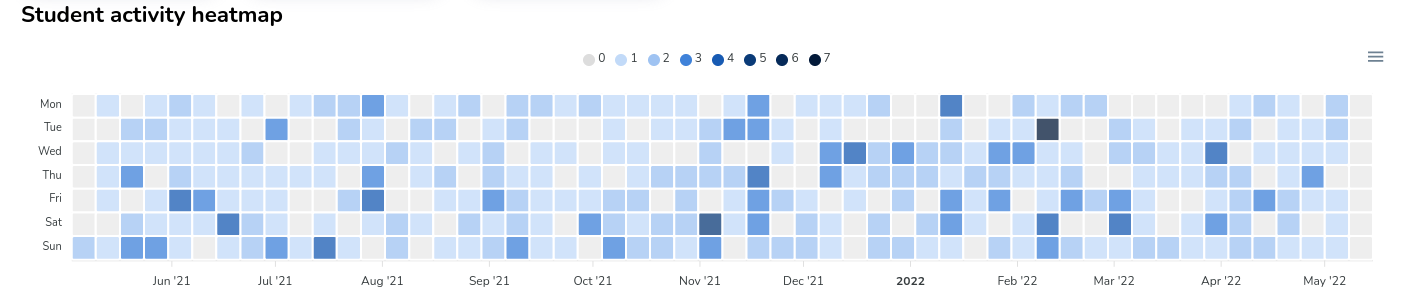
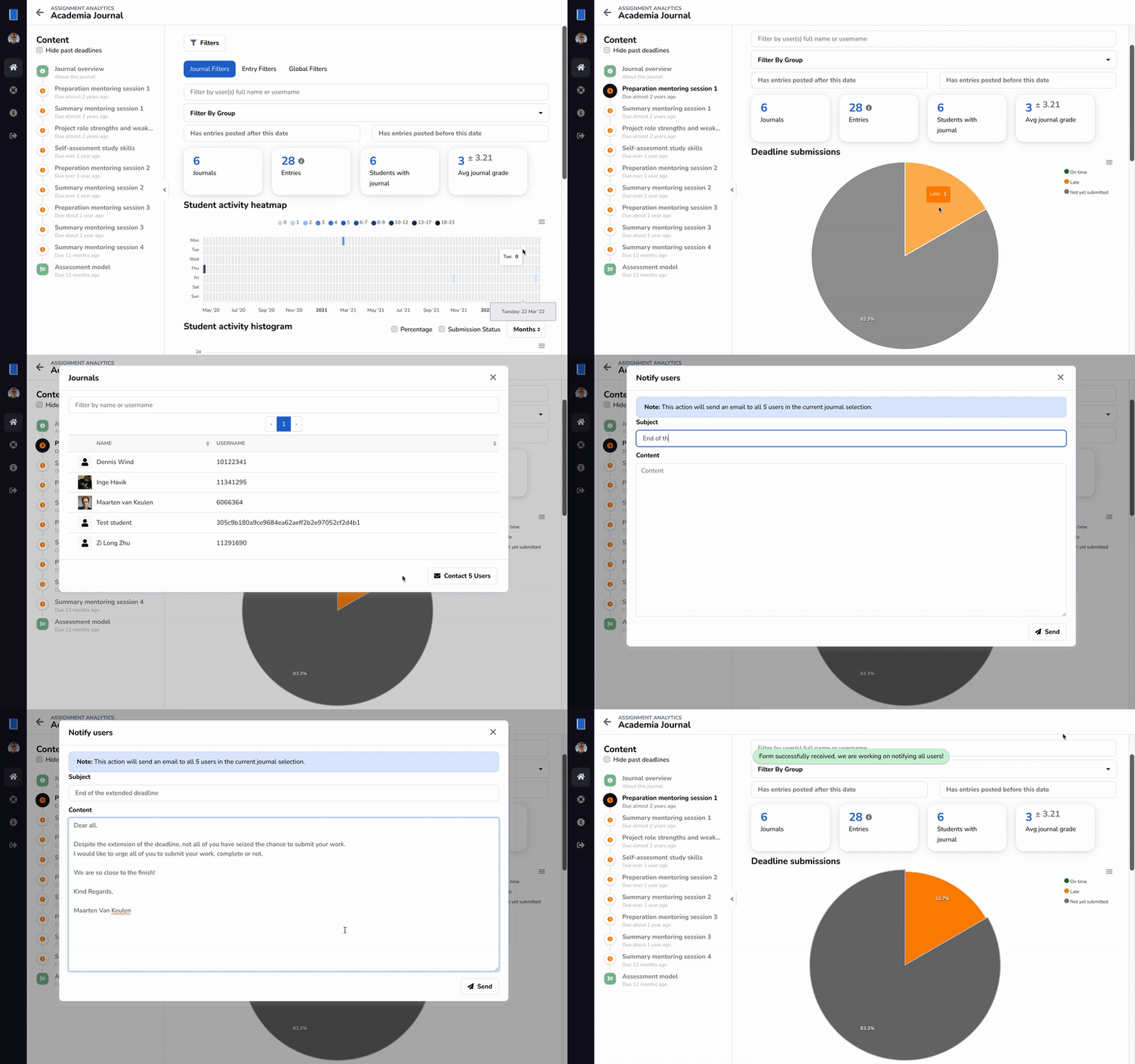
De heatmap van studentactiviteit laat zien hoeveel entries er op een bepaalde dag van de week worden geplaatst (en/of als concept zijn aangemaakt). Elk blok staat voor een specifieke dag; beweeg er met je muis overheen om het exacte aantal entries en de exacte datum te zien.
¶ Histogram van studentactiviteit
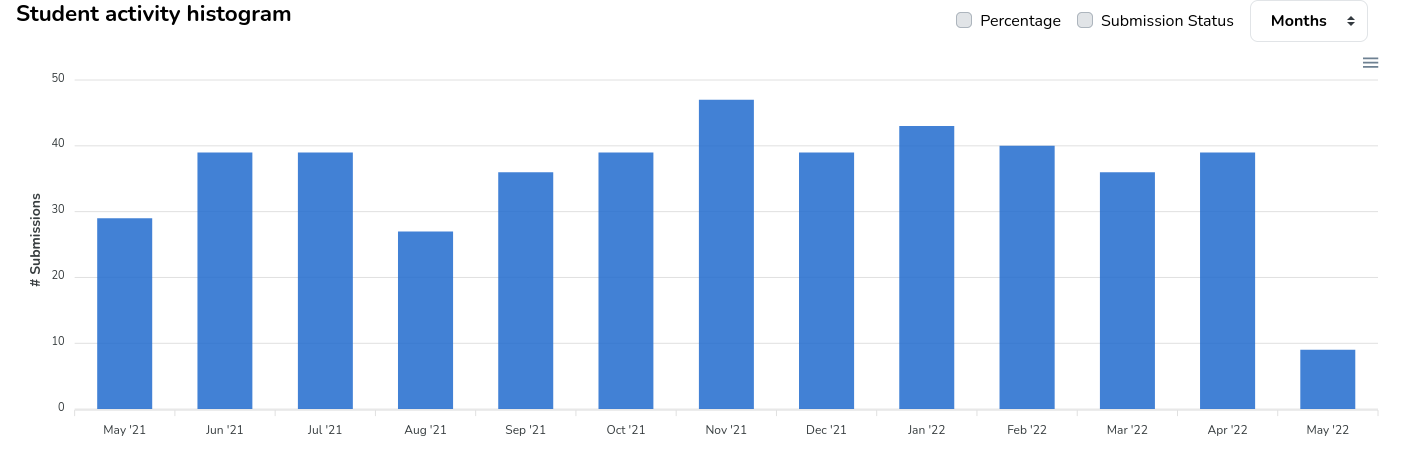
Het histogram van studentactiviteit laat zien hoeveel entries er binnen een bepaalde periode worden geplaatst. Je past de periode rechtsboven in de grafiek aan.
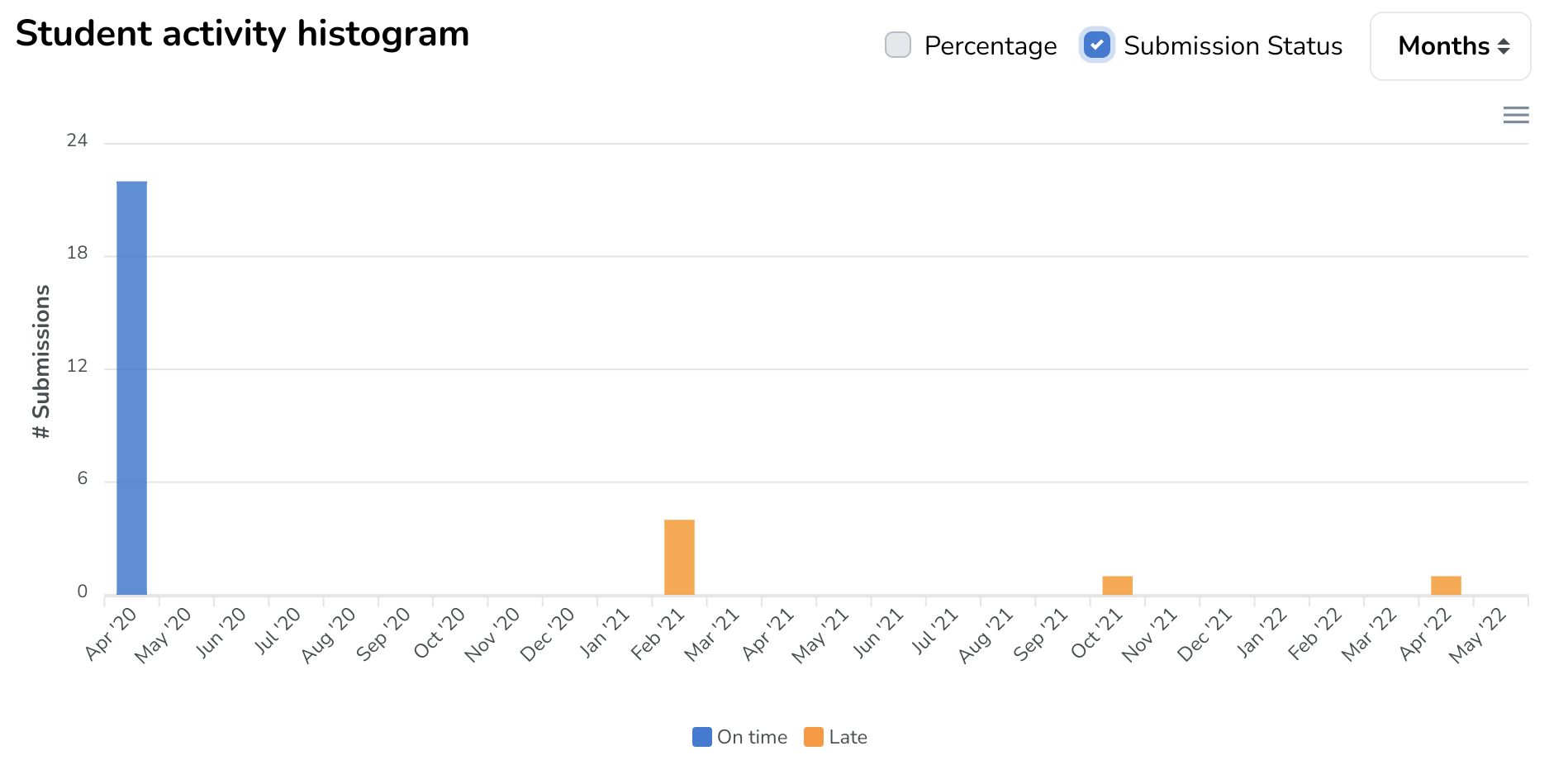
Je kunt de indienstatus in de grafiek meenemen (of de entry vóór of ná een geldende deadline is ingediend). Staat het globale filter 'Concepten opnemen' aan, dan worden ook concepten weergegeven.
De deadline en vergrendeldatum van een deadline worden ook weergegeven
¶ Cijfers
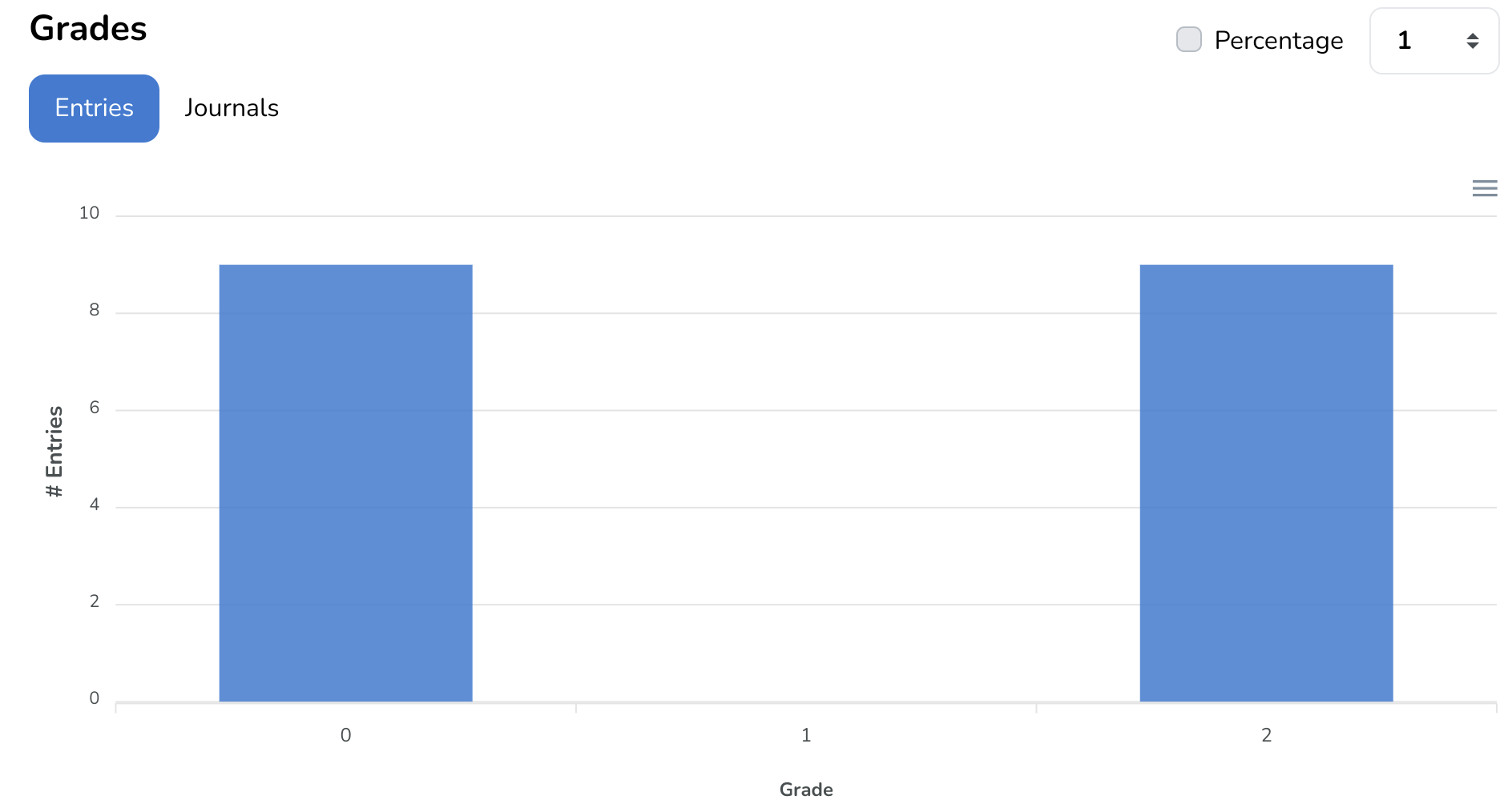
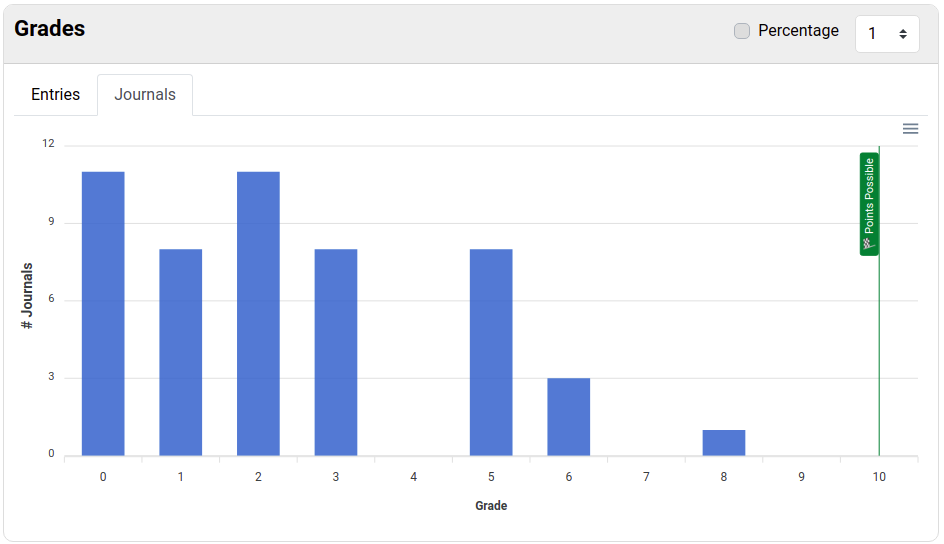
Het cijferhistogram laat zien hoeveel cijfers binnen een bepaald cijferbereik vallen. Je past het cijferbereik rechtsboven in de grafiek aan. Je kunt via de bijbehorende tabbladen boven de grafiek wisselen tussen 'Entry'- en **'Collectie'**cijfers.
¶ Deadline-inzendingen
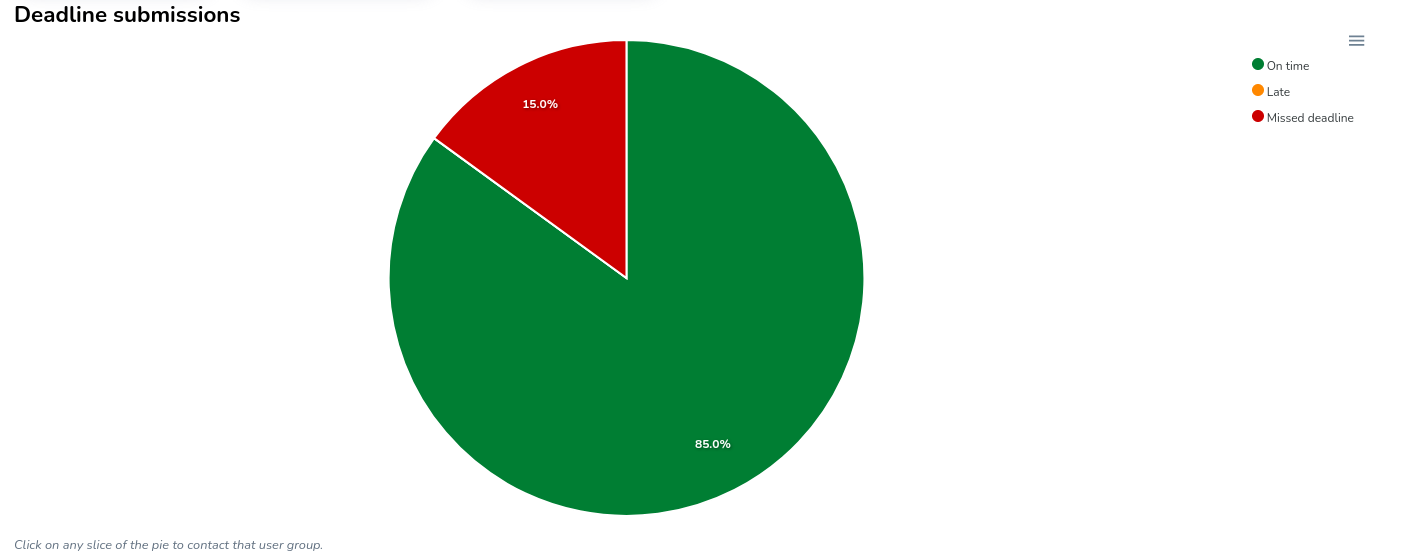
De grafiek met deadline-inzendingen is alleen zichtbaar wanneer je een deadline in de tijdlijn hebt geselecteerd.
De grafiek met deadline-inzendingen maakt een cirkeldiagram met een segment voor elke indienstatus. Zet je het globale filter 'Concepten opnemen' aan, dan komt er een nieuwe categorie bij voor entries die wel als concept bestaan maar niet zijn ingediend.
Elk segment van de cirkel is aanklikbaar. Klik je op een bepaald segment, dan opent er een menu Collectie met een lijst van alle collecties die tot die indiengroep behoren.
¶ Communiceren met groepen studenten
Nadat je een indiengroep hebt geselecteerd, opent er een menu Collectie. Je kunt dan filteren welke collecties je wilt benaderen. Klik op Contacteer gebruikers om met alle auteurs binnen de huidige collectieselectie te communiceren.