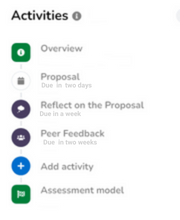
Elke collectie heeft een eigen tijdlijn met een overzicht van de afgeronde activiteiten, aankomende deadlines en ontvangen feedback.
De tijdlijn staat links op je scherm, of is op kleinere schermen ingeklapt achter de menu-knop.
Deze gids gaat dieper in op de mogelijke opbouw van de tijdlijn, hoe je specifieke soorten activiteiten herkent en hoe je door de tijdlijn navigeert.
Voorbeeld van een eenvoudige tijdlijn
Dit voorbeeld bevat een tijdlijn met de volgende activiteiten (op volgorde):- Het begin van de opdracht. Hier staat informatie zoals de beschrijving, de deadline en het aantal te behalen punten.
- Een beoordeelde entry, herkenbaar aan het vinkje.
- Drie nog niet beoordeelde entries, waarvan de eerste is geselecteerd, vandaar de zwarte achtergrond.
- Een niet ingevulde deadline. De student heeft geen inhoud voor deze entry aangeleverd.
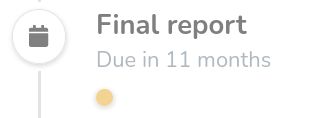
De deadline is ook verstreken, maar de vergrendeldatum nog niet, vandaar de oranje klok. - Een aankomende deadline. De student heeft geen inhoud voor deze entry aangeleverd, maar de deadline is ook nog niet verstreken, wat je herkent aan "over 7 dagen" en het kalendericoon.
- De knop Nieuwe activiteit. De student mag een entry aan de collectie toevoegen. Dat gebeurt via deze knop. Deze is niet zichtbaar voor docenten.
- Een voortgangsdoel. De docent verwacht dat studenten in 12 maanden 10 punten hebben behaald.
- Een peerfeedbackmoment. Nadat het doel is behaald, verwacht de docent dat studenten peerfeedback over hun collectie geven.
- Het einde van de opdracht. Hier staat de deadline of vergrendeldatum van de opdracht. Ook de algehele beoordeling staat hier, als de docent er een heeft gemaakt.
¶ Collectieoverzicht
Elke tijdlijn begint altijd met een overzicht van de collectie/opdracht. Dit wordt aangegeven met het icoon .
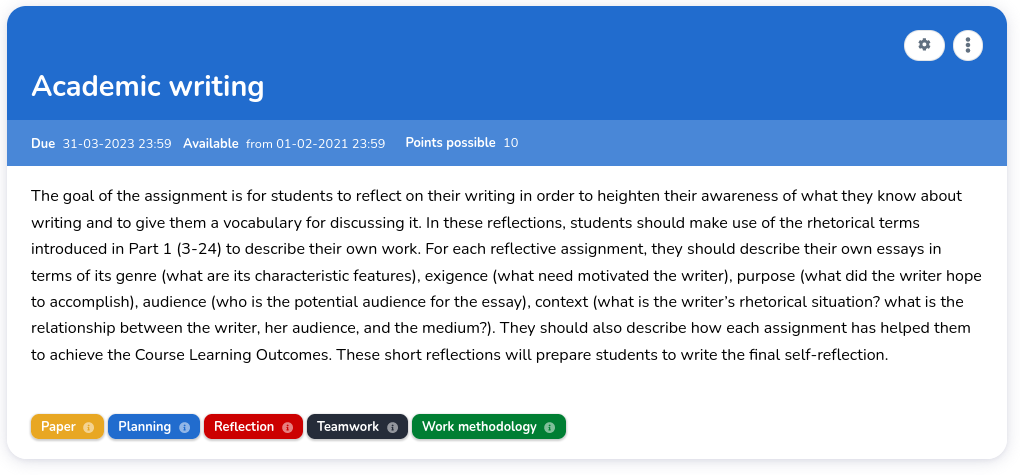
Het overzicht bevat de volgende informatie:
- Beschrijving: een algemene beschrijving van de opdracht, eventueel aangevuld met bijlagen;
- Puntentotaal: het aantal punten dat een perfecte score vertegenwoordigt;
- Ontgrendeldatum: het moment vanaf wanneer studenten aan de opdracht kunnen werken;
- Deadline: het moment waarop studenten de opdracht af moeten hebben;
- Vergrendeldatum: het moment vanaf wanneer studenten niet meer aan de opdracht kunnen werken;
- Categorieën: elk van de categorieën die een belangrijke rol spelen in deze collectie.
¶ Aanduiding van het activiteitstype
Een tijdlijn kan verschillende soorten activiteiten bevatten, elk aangegeven met een ander icoon en/of label.
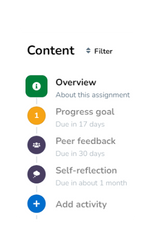
Dit voorbeeld toont een tijdlijn met drie verschillende soorten activiteiten.
- Een voortgangsdoel, aangegeven met een oranje cirkel; het getal 1 geeft het aantal punten aan dat behaald moet worden om dit doel af te ronden.
- Een peerfeedbackactiviteit.
- Een zelfreflectie-activiteit.
Je ziet mogelijk dat onderaan dit voorbeeld de mogelijkheid staat om een activiteit aan de tijdlijn toe te voegen.
¶ Inhoud van de tijdlijn ordenen
Standaard wordt nieuwe inhoud in de tijdlijn geordend op datum van indiening (of op deadline als er nog geen inzending is). Als je wilt, kun je de weergavevolgorde van de inhoud wijzigen door op de huidige sorteermethode te klikken. In de opdrachteditor (als docent) of in je eigen collectie (als student) kun je de inhoud ook handmatig ordenen zoals je wilt, los van de datum van indiening of de deadline.
¶ Entry
Entries zijn de meest voorkomende activiteiten. Ze bevatten de inhoud die een student heeft aangeleverd en zijn eenvoudig te herkennen aan hun witte achtergrond. Het icoon in de cirkel geeft de status van een entry weer, wat hieronder wordt besproken.
¶ Status van een entry-activiteit
Dit onderdeel legt elke status uit die een entry kan hebben en hoe je die herkent (in volgorde van voortgang):
- Niet ingevuld: Een deadline die de student nog moet invullen.
- Concepten (studenten): Studenten kunnen binnen eJournal aan hun entries werken. Zolang de entry niet is ingediend, is deze niet zichtbaar voor de docent. Een concept wordt weergegeven met een blauwe banner onder de naam en datum van de activiteit.
- Moet beoordeeld worden (docenten): Een ingediende entry die een docent moet beoordelen.
- Moet gepubliceerd worden (docenten): Dit wordt getoond wanneer een docent de entry heeft beoordeeld, maar de beoordeling nog niet heeft gepubliceerd voor de student.
- In afwachting van beoordeling (studenten): Nadat een student de entry heeft ingediend, wacht deze op de beoordeling.
- Beoordeeld: Beoordeelde entries verschijnen met een groen vinkje.
- Beoordeeld met icoon van de feedbackmethode: Beoordeelde entries verschijnen met een bijbehorend icoon als de feedbackmethode er een heeft, zoals dit medaille-icoon.
¶ Nieuwe entries toevoegen
Studenten kunnen entries toevoegen door vooraf ingestelde tussentijdse deadlines in te vullen,
of door een vrij te gebruiken sjabloon aan hun tijdlijn toe te voegen
via de knop in de tijdlijn (zie hieronder).

¶ Voortgangsdoel
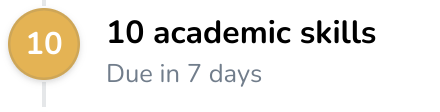
De gele activiteiten zijn voortgangsdoelen. Deze worden door de docent ingesteld en vertegenwoordigen een doel dat studenten moeten behalen.
In de tijdlijn zie je aan het getal binnenin hoeveel punten er behaald moeten worden.
¶ Einde van de opdracht
Aan het einde van de tijdlijn staan de deadline en de vergrendeldatum van de opdracht. Publiceert een docent een algehele beoordeling, dan vind je die hier ook.
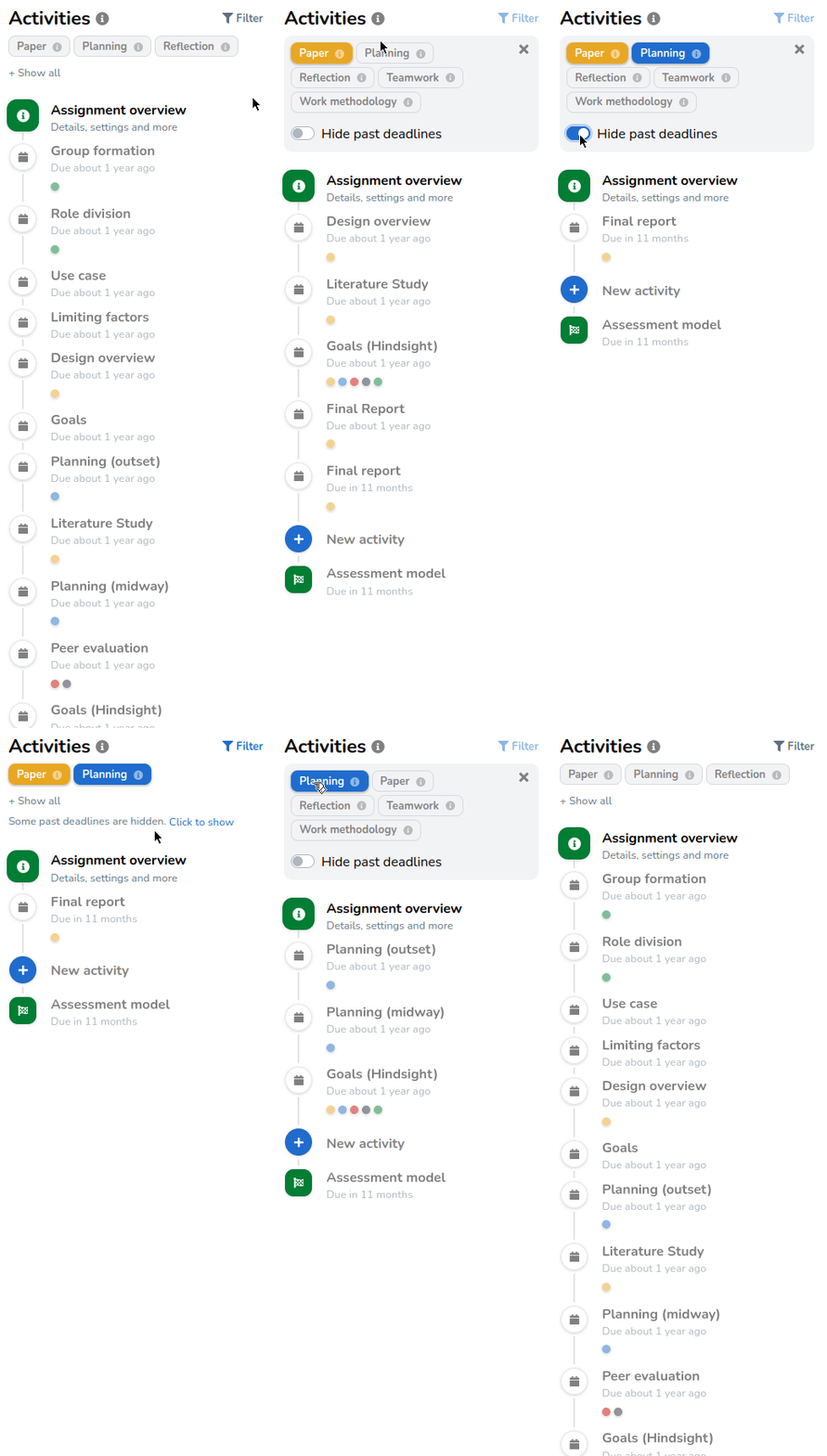
¶ De tijdlijn filteren
Boven de activiteiten in de tijdlijn staat een menu om de tijdlijn te filteren, dat je opent door op het filtericoon te klikken. Dit kan handig zijn bij grotere tijdlijnen.
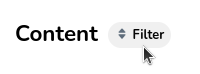
- Verstreken deadlines verbergen: Hiermee verberg je elke verstreken deadline zonder entry. Zo laat je activiteiten weg die niet meer bruikbaar zijn.
- Filter op categorie: Selecteer alleen de categorieën die je wilt zien.
Laat me zien hoe het filteren van de tijdlijn eruitziet