¶ Wat is een entry op initiatief van de docent?
Entries op initiatief van de docent (ook wel docentenentries) zijn ideaal om als docent een entry aan een collectie toe te voegen in plaats van de auteur van de collectie.
Wanneer zou ik dat doen?
Sommige docenten vinden dat de inhoud van een portfolio volledig van de student zelf is, en afhankelijk van de omstandigheden kan dat de juiste didactische keuze zijn.Toch kunnen er situaties zijn waarin het zinvol is om inhoud aan het portfolio van een of meer studenten toe te voegen. Zo hebben sommige studenten misschien een extracurriculaire activiteit bijgewoond die jij hebt georganiseerd. Je zou dan een entry aan de collectie van deze studenten kunnen toevoegen waarin je die activiteit beschrijft. Eventueel voeg je de gebruikte presentatie toe en geef je desgewenst een cijfer voor de deelname aan de extracurriculaire activiteit.
Voor docentenentries moet de begeleidingsinstelling 'Supervisie' ingeschakeld zijn.
¶ Een docentenentry aanmaken
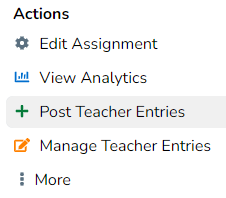
Navigeer naar het collectieoverzicht van je opdracht. Klik in de zijbalk op Docenten entries plaatsen (mogelijk moet je eerst op ' Meer' klikken):
Hiermee open je het menu om een docentenentry aan te maken. Daarin wordt je gevraagd eerst een sjabloon te kiezen, dan de inhoud in te vullen, en tot slot de collectie(s) te selecteren waarin je de docentenentry wilt plaatsen.
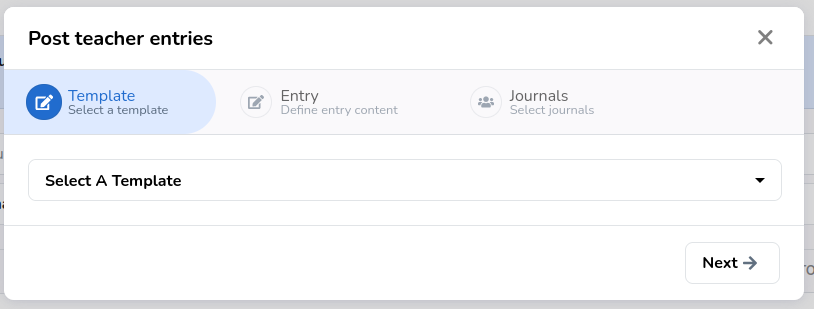
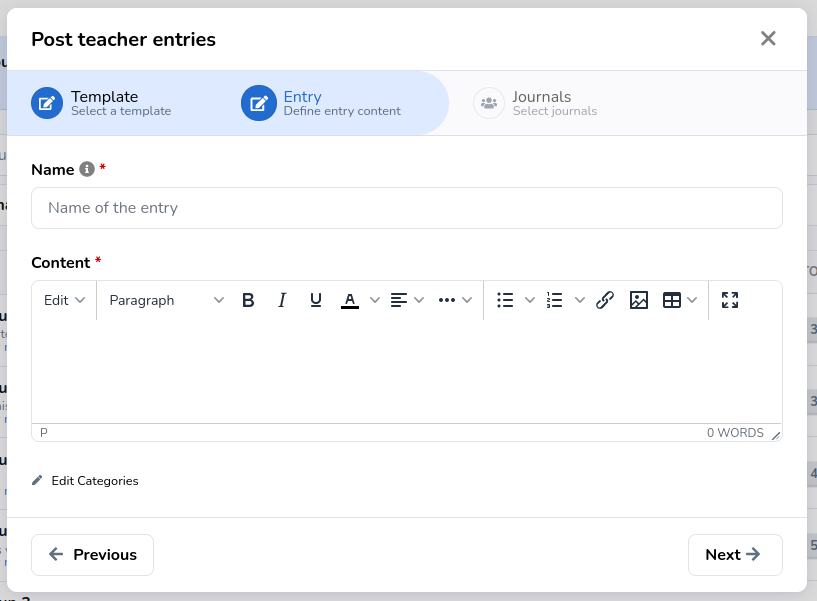
In dit voorbeeld hebben we een eenvoudig sjabloon met slechts één veld voor tekst met opmaak geselecteerd. Daarin kunnen we inhoud toevoegen die we aan een aantal collecties willen meegeven. Vergeet ook niet te selecteren welke categorieën je aan deze entry wilt koppelen.
Nadat je de velden van het sjabloon hebt ingevuld, hoef je alleen nog te bepalen welke collecties de entry moeten krijgen en of we de aangemaakte entry moeten beoordelen en/of vergrendelen.
¶ Collecties selecteren
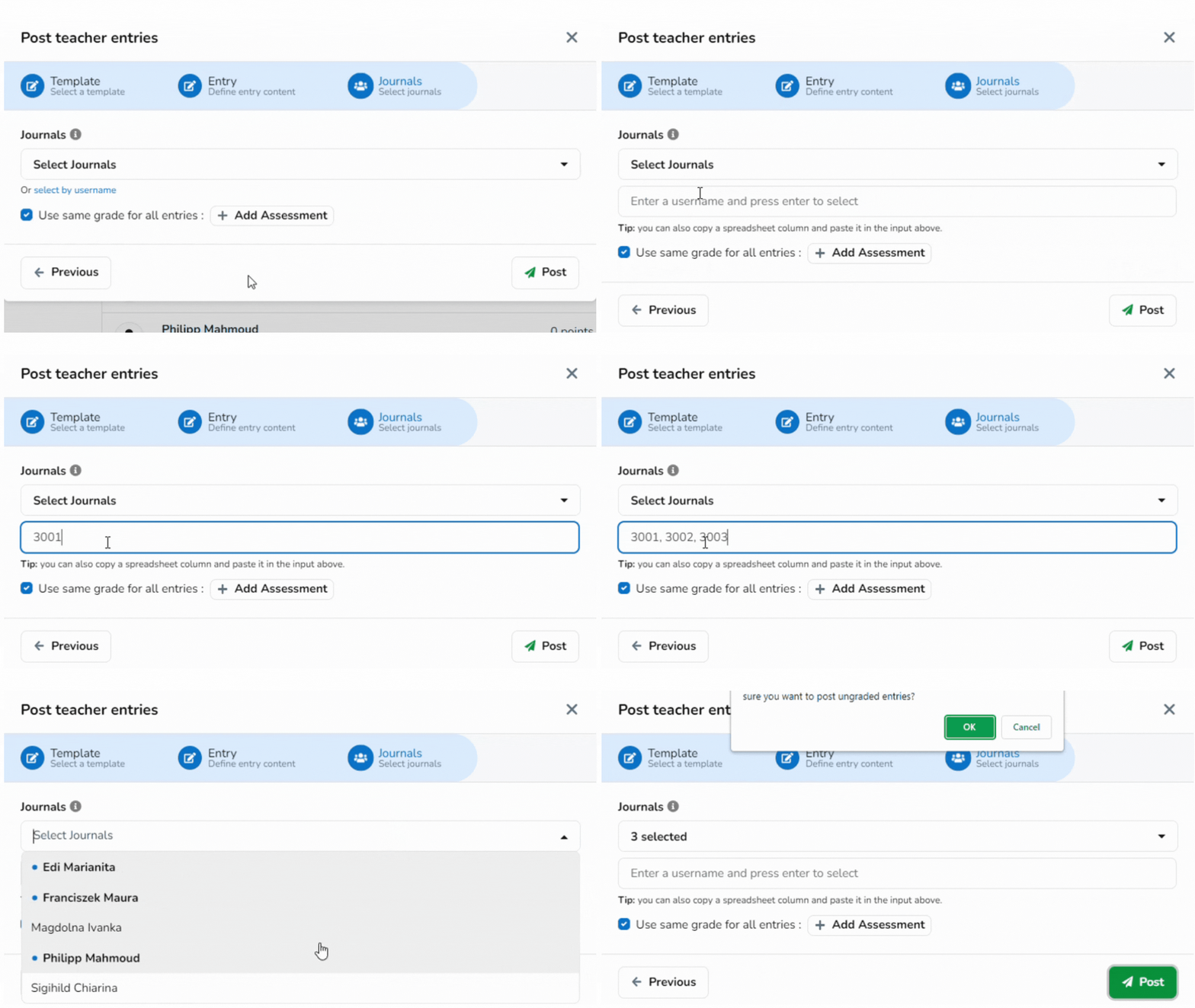
Je kunt docentenentries in de laatste stap aan (meerdere) collecties toevoegen.
Je kunt ook meerdere collecties in bulk toevoegen. Dat doe je door op selecteren op gebruikersnaam te klikken, vervolgens een lijst met gebruikersnamen op te geven (bijvoorbeeld uit een spreadsheetkolom) en op enter te drukken.
Bekijk hoe dit proces eruitziet
¶ De entry beoordelen of vergrendelen
Je kunt voorkomen dat studenten de docentenentry bewerken door er een cijfer aan te geven.
Past het geven van een cijfer aan een entry niet bij je werkwijze, maar wil je wel voorkomen dat studenten wijzigingen aanbrengen, zet het cijfer dan op 0 om de entry te vergrendelen zonder een cijfer te geven.
Je kunt per collectie een ander cijfer instellen
test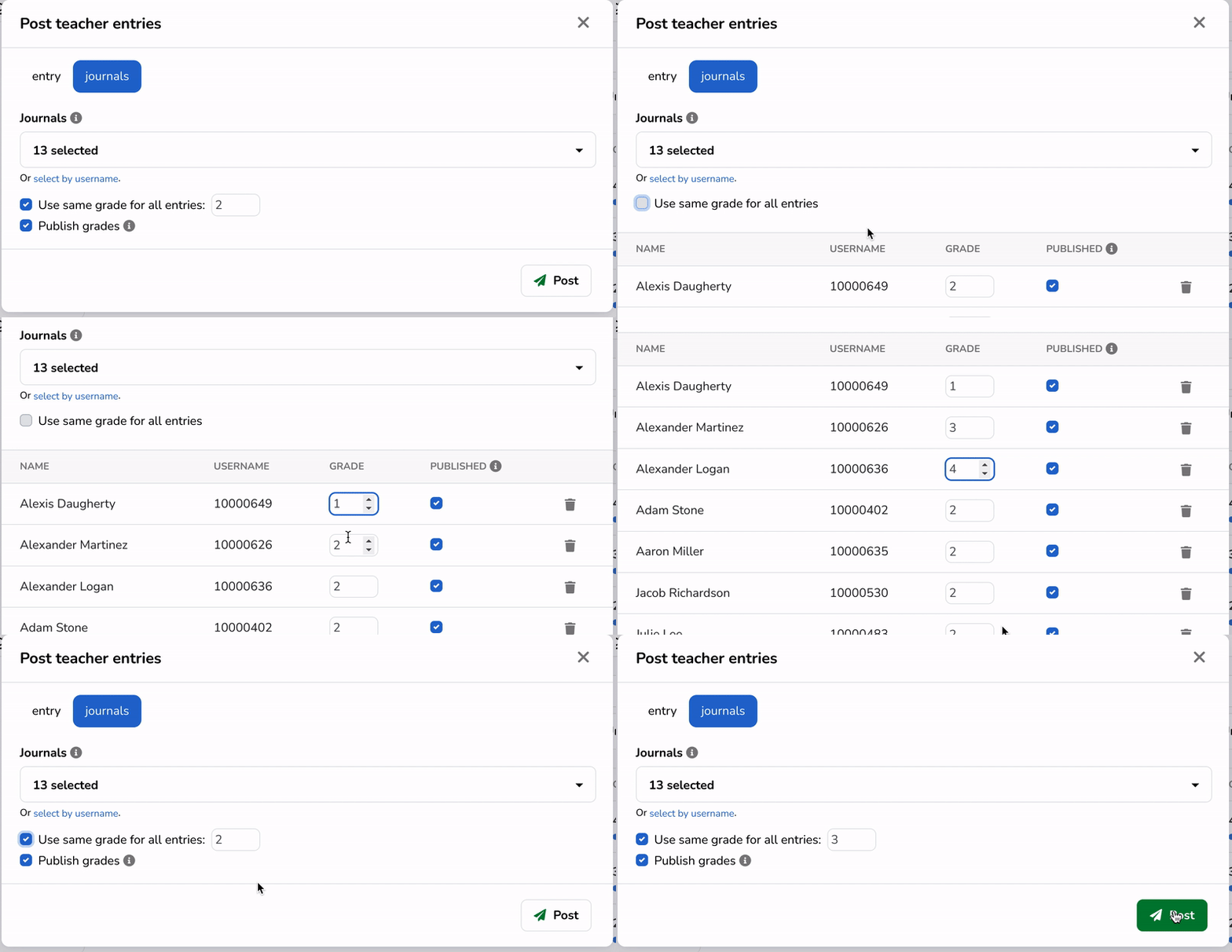
Zodra je een of meer collecties hebt geselecteerd en hebt bepaald of de entry bewerkbaar, vergrendeld of beoordeeld moet zijn, klik je op Versturen om je docentenentry af te ronden en terug te gaan naar het collectieoverzicht.
Als docent kun je de inhoud van een bestaande docentenentry niet bewerken. Alleen studenten die geen cijfer hebben gekregen mogen (docenten)entries bewerken.
¶ Bestaande docentenentries beheren
Zodra je je eerste docentenentry hebt aangemaakt, wordt het menu 'Acties' op het
collectieoverzicht uitgebreid met 'Docenten entries beheren'.
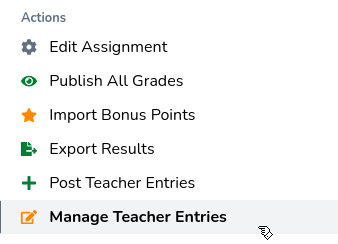
Als je deze actie selecteert, kom je in het menu Docenten entries beheren, waar je wordt gevraagd een bestaande docentenentry te selecteren.
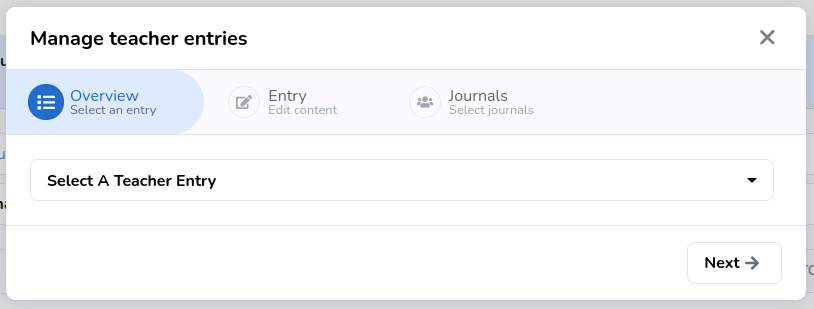
Nadat je de docentenentry hebt geselecteerd waarmee je wilt werken, zie je een lijst van alle collecties waarin die docentenentry staat.
Van hieruit kun je:
- Bewerk titel: de huidige titel bijwerken; dit geldt voor alle collecties;
- Inhoud tonen: de inhoud van de docentenentry tonen;
- Categorieën bewerken: de categorieën van de docentenentry bewerken; dit geldt voor alle collecties;
- Collecties toevoegen: extra collecties toevoegen of verwijderen (ook dit kan in bulk);
- Cijfer: de cijfers per collectie bijwerken;
- : de publicatiestatus van het cijfer per collectie bijwerken;
- : de docentenentry per collectie verwijderen;
- Verwijderen: de docentenentry volledig verwijderen;
- Opslaan: wijzigingen definitief maken.