Het gebruikersdashboard is bedoeld om de voortgang van een individuele student te volgen en geeft inzicht in zijn gehele studieloopbaan.
¶ Hoe kom je bij het gebruikersdashboard?
Je komt via twee routes bij het gebruikersdashboard:
- Ga naar je 'Home'-pagina en selecteer 'Dashboard', of gebruik het hoofdmenu rechtsboven op de pagina en selecteer daar direct 'Dashboard'. Standaard zie je dan je eigen dashboard, maar je kunt bovenaan een specifieke gebruiker zoeken.
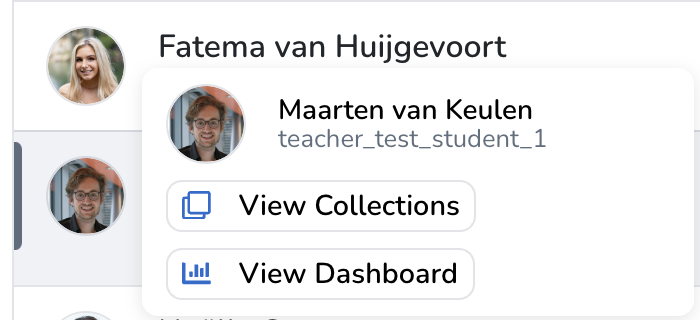
- Docenten kunnen met de muis over de naam of avatar van een student die zij begeleiden bewegen en in het menu dat verschijnt 'Dashboard bekijken' selecteren.
¶ Welke gegevens zijn zichtbaar in het gebruikersdashboard?
Meerdere gebruikers kunnen het dashboard van een gebruiker bezoeken. Wat elke gebruiker te zien krijgt, kan echter verschillen. Dat komt doordat het dashboard automatisch wordt gevuld op basis van welke delen van het portfolio van een gebruiker jij mag bekijken. Mag je een collectie met voldoende begeleidingsrechten bekijken, dan zijn die gegevens automatisch zichtbaar in het gebruikersdashboard. Toegang die via deelverzoeken is verleend, voegt op dit moment geen gegevens aan het dashboard toe.
¶ Een specifieke periode bekijken
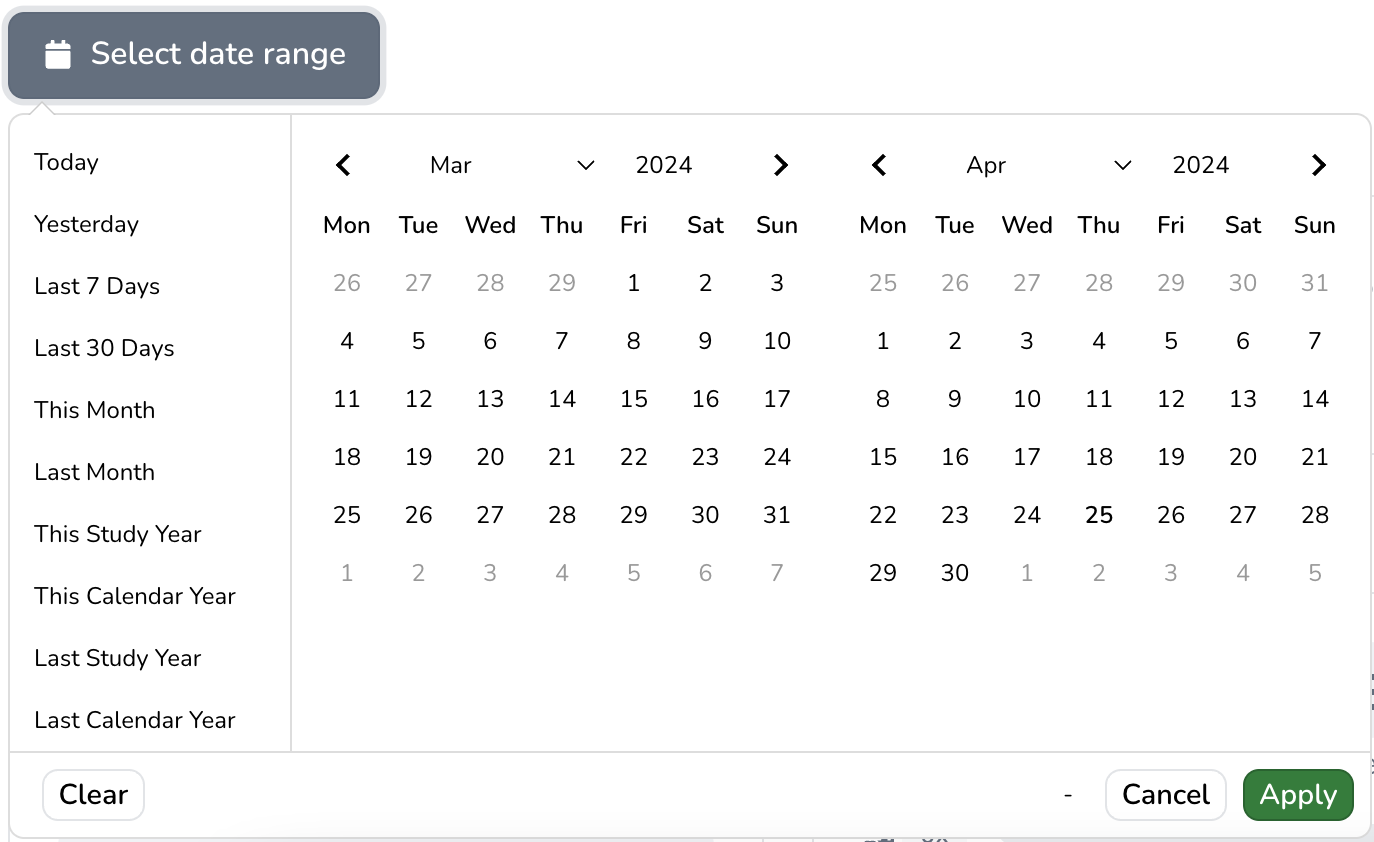
Je kunt de gegevens in het gebruikersdashboard filteren op een specifieke periode; misschien ben je bijvoorbeeld alleen geïnteresseerd in de resultaten van dit studiejaar. Dat doe je via het filter 'Selecteer datumreeks' bovenaan de pagina.
¶ Wisselen tussen de dashboards van verschillende gebruikers
Soms wil je het dashboard van een specifieke gebruiker opzoeken, of wisselen tussen de weergave van verschillende gebruikers. Dat doe je via de knop 'Dashboard' bovenaan de pagina.
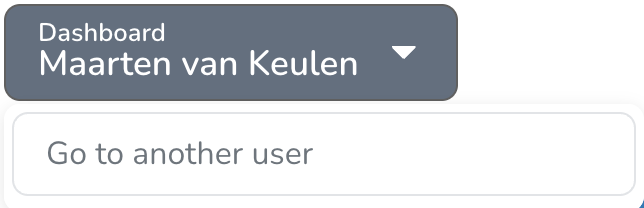
Zoek gewoon de gebruiker die je zoekt en druk op enter.
¶ Inhoud van het gebruikersdashboard
De inhoud van het gebruikersdashboard valt uiteen in vier onderwerpen:
- Categoriegerichte inzichten
- Een overzicht van alle ontvangen feedback
- Een overzicht van alle aangevraagde feedback
- Een overzicht van alle mijlpalen
We behandelen elk van deze onderwerpen in een eigen onderdeel.
¶ Categoriegerichte inzichten
Het gebruikersdashboard begint met een overzicht van elke categorie waarop een gebruiker feedback heeft ontvangen en waar jij bij betrokken bent.
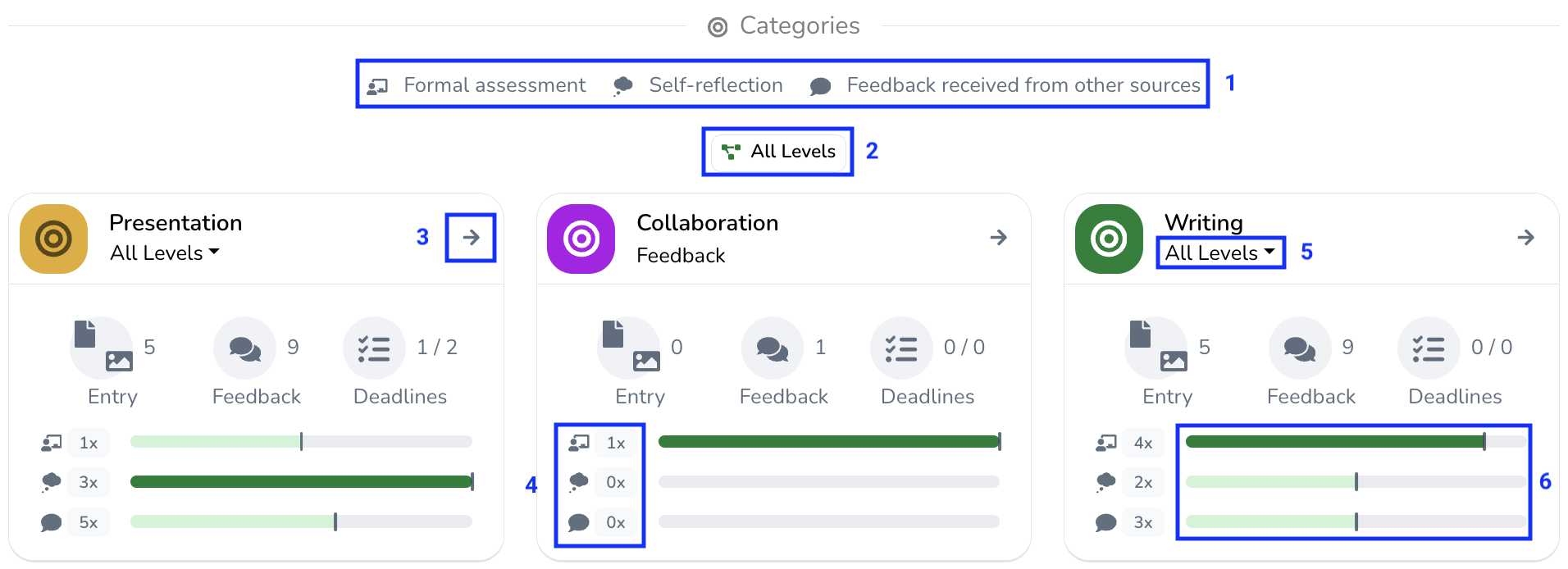
- Standaard wordt ontvangen feedback in drie groepen ingedeeld: formele beoordelingen, zelfreflecties en feedback uit andere bronnen.
- Elke categorie toont een overzicht van al haar feedbackniveaus voor een specifiek niveau. Bovenaan staat een schakelaar waarmee je wisselt tussen het tonen van alle niveaus of het hoogst behaalde niveau voor alle categoriekaarten.
- Elke categorie toont een overzicht van de ontwikkeling van de student. Je kunt de kaart openen voor gedetailleerdere inzichten.
- Elke categorie toont een teller met de hoeveelheid feedback die vanuit elke groep (1) is ontvangen. Deze tellers omvatten zowel narratieve als kwantitatieve feedback, terwijl (5) alleen de resultaten van kwantitatieve feedback toont.
- Voor elke feedbackgroep wordt een gemiddelde van de kwantitatieve waarderingen getoond (6). Let op: dit betreft alleen holistische kwantitatieve waarderingen, dus waarderingen die op de categorie zelf gericht zijn en niet op een specifieke subcategorie. Voor inzichten per subcategorie open je de kaart zoals beschreven in stap drie.
¶ Gedetailleerde categorie-inzichten
Je kunt elke categorie openen voor meer gedetailleerde inzichten. Je krijgt dan drie tabbladen te zien:
- 'Beschrijving' toont de opzet van de categorie zoals die door het onderwijs of de student is vastgelegd.
- 'Feedback' toont een lijstweergave van alle ontvangen categoriefeedback.
- 'Analyse' toont een gedetailleerde weergave van de ontwikkeling van de student in de loop van de tijd.
¶ De categoriefeedback filteren
Zowel het tabblad 'Feedback' als 'Analyse' kun je verder filteren om specifiekere informatie te tonen. De filters 'Filter op categorieniveau' en 'Filter op subcategorie' vind je direct onder de tabbladkoppen:

Standaard worden de gegevens voor alle categorieniveaus getoond, en alleen feedback die op de categorie zelf gericht is (holistische feedback op de categorie). Wil je dat anders, dan kun je met de filters alleen naar specifieke niveaus en/of een of meer specifieke subcategorieën kijken.
¶ Een feedbackactiviteit bekijken
Elke feedbackactiviteit die onder het tabblad 'Feedback' of 'Analyse' wordt getoond, kun je openen voor meer details.
- Onder het tabblad 'Feedback' klik je simpelweg op een feedbackactiviteit in de lijst met activiteiten.
- Onder het tabblad 'Analyse' klik je op een datapunt in een van de grafieken om de details van de feedbackactiviteit zelf te bekijken.
Er opent dan een formulier met alle gegeven feedback binnen die feedbackactiviteit, evenals de volledige informatie over de auteur.
¶ De context van de feedbackactiviteit bekijken
Wanneer je een feedbackactiviteit bekijkt, kun je de volledige context van die activiteit openen (bijvoorbeeld door de exacte feedbackmodus te bekijken die tot dat resultaat heeft geleid) via de knop 'Context bekijken' onderaan het formulier. Dit opent een nieuw browsertabblad, waardoor je snel kunt terugkeren naar het dashboard van de gebruiker die je aan het beoordelen was.
¶ Lijst van alle categoriefeedback
Wanneer je een categorie opent voor gedetailleerdere inzichten, is een van de mogelijkheden om een lijst van alle ontvangen categoriefeedback te bekijken. Deze staat onder het tabblad 'Feedback'.
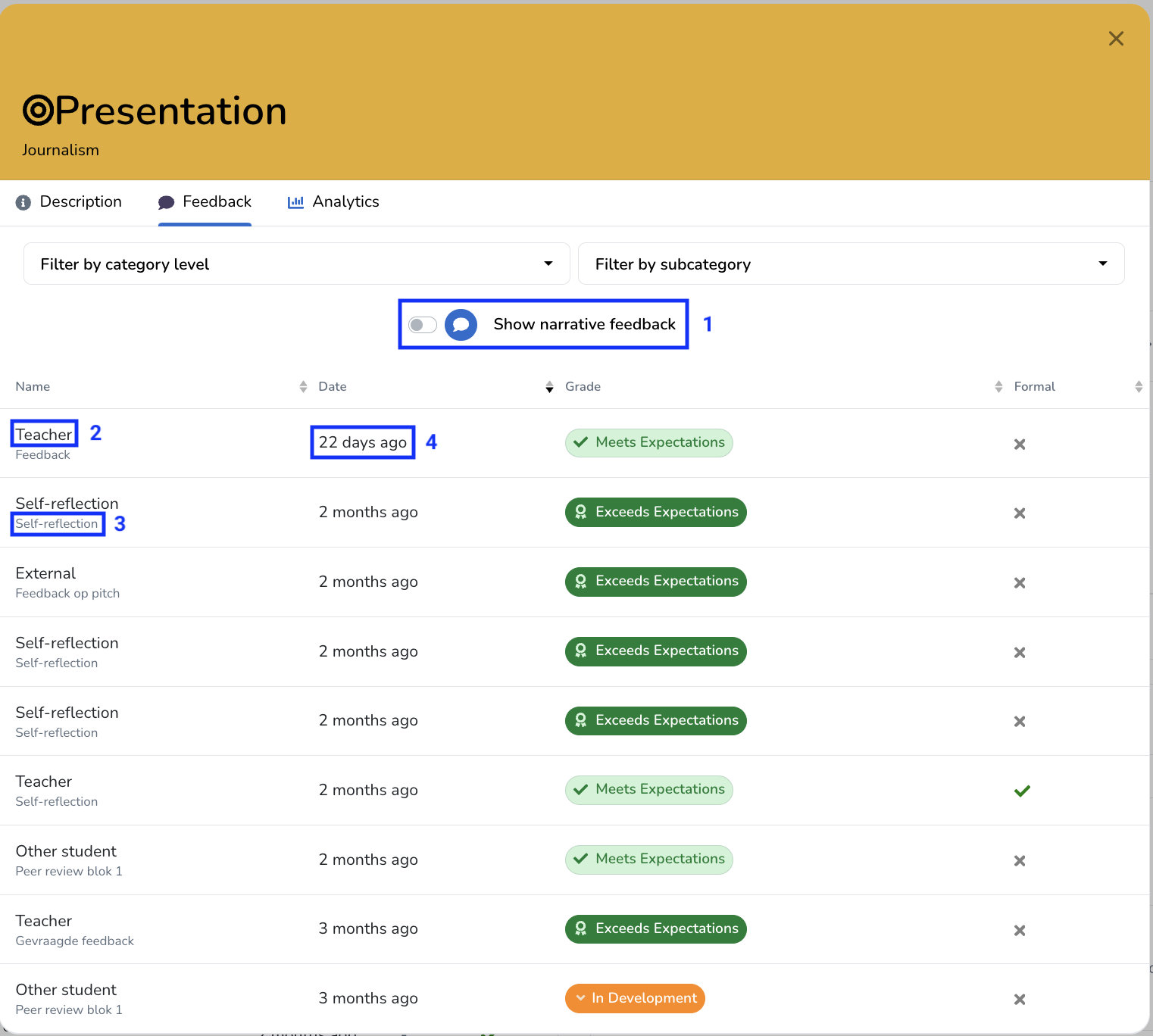
Hier vind je een lijst met elke feedbackactiviteit die bij de categorie hoort.
- Je kunt 'Toon narratieve feedback' direct in de lijst tonen met de schakelaar bovenaan.
- Voor elke feedbackactiviteit wordt de feedbackgroep/rol van de auteur weergegeven.
- Voor elke feedbackactiviteit wordt de naam van de activiteit zelf weergegeven. In sommige gevallen wordt in plaats daarvan de naam van het bewijsstuk getoond dat feedback heeft gekregen.
- Elke feedbackactiviteit toont ook de datum van de feedbackactiviteit. In sommige gevallen wordt in plaats daarvan de datum van het bewijsstuk getoond dat feedback heeft gekregen.
¶ Narratieve feedback tonen
Met de schakelaar uit stap 1 hierboven kun je de ontvangen narratieve feedback direct in de lijst met feedbackactiviteiten weergeven:
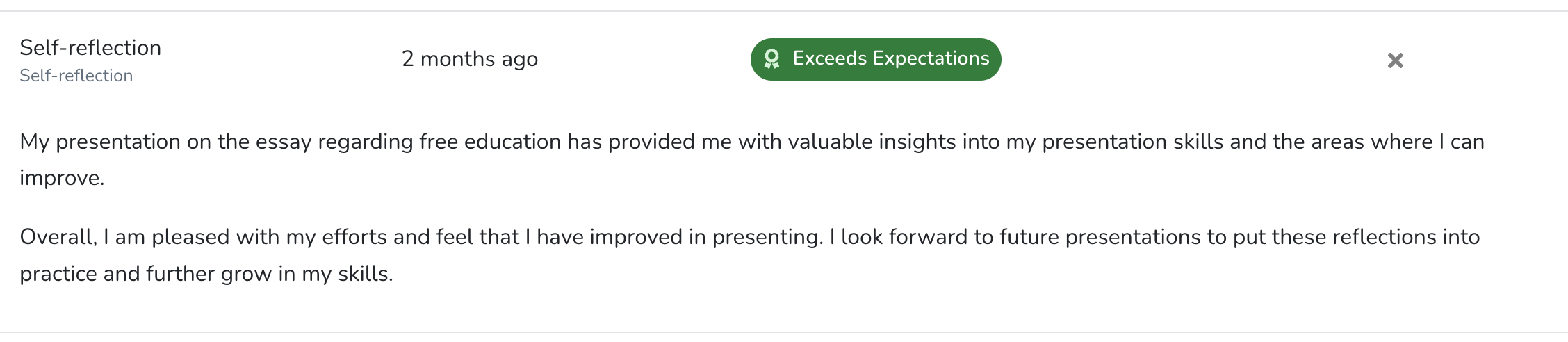
Dit is vooral krachtig in combinatie met de mogelijkheid om op een of meer specifieke subcategorieën te filteren, omdat dan ook de narratieve feedback voor die subcategorieën wordt getoond.
¶ Visuele analyse van de ontwikkeling van een student
Wanneer je een categorie opent voor gedetailleerdere inzichten, is een van de mogelijkheden om een visuele analyse van de ontwikkeling van een student te bekijken. Deze staat onder het tabblad 'Analyse'.
¶ Ontwikkeling van een (sub)categorie in de tijd
Het tabblad analyse begint met een weergave van de ontwikkeling van de student voor de geselecteerde (sub)categorie.
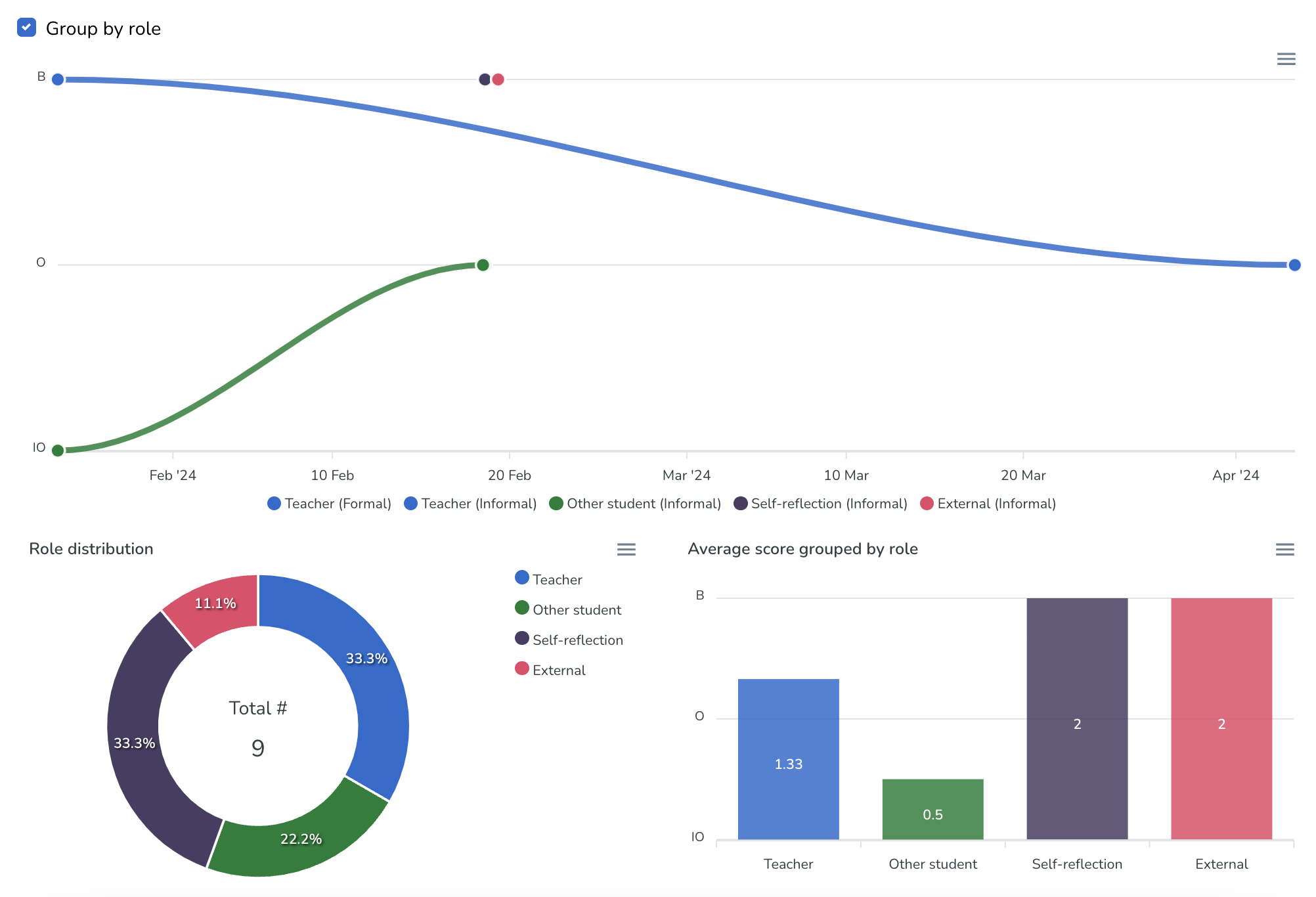
- De eerste grafiek toont de ontwikkeling van de student volgens elke feedbackgroep in de loop van de tijd. Let op: bepaalde rollen (zoals de rol 'Docent' in de afbeelding) kunnen twee lijnen tonen, één met feedback via 'Formele' kanalen en één met feedback via 'Informele' kanalen. Dit wordt vaak gebruikt om low-stake datapunten van medium-stake datapunten te onderscheiden.
- De grafiek 'Rolverdeling' laat zien in welke verhouding feedbackgroepen/rollen aan de weergave hebben bijgedragen.
- De grafiek 'Gemiddelde score per rol' toont de gemiddelde score (op basis van de nominale waarden van het beoordelingsschema) voor elke betrokken feedbackgroep/rol. Je kunt elke balk bekijken door er met de muis overheen te bewegen, om te zien hoe de getoonde nominale waarde zich verhoudt tot de dichtstbijzijnde stap in het beoordelingsschema.
Feedback die zonder kwantitatieve waardering is ontvangen, bijvoorbeeld wanneer je met een narratief beoordelingsschema werkt, wordt direct daaronder op een tijdlijn getoond (1).
¶ Spinnenweb van subcategorieën
Heb je een specifiek categorieniveau geselecteerd, dan wordt onderaan het tabblad 'Analyse' een spinnenwebweergave van de subcategorieën voor dat categorieniveau getoond.
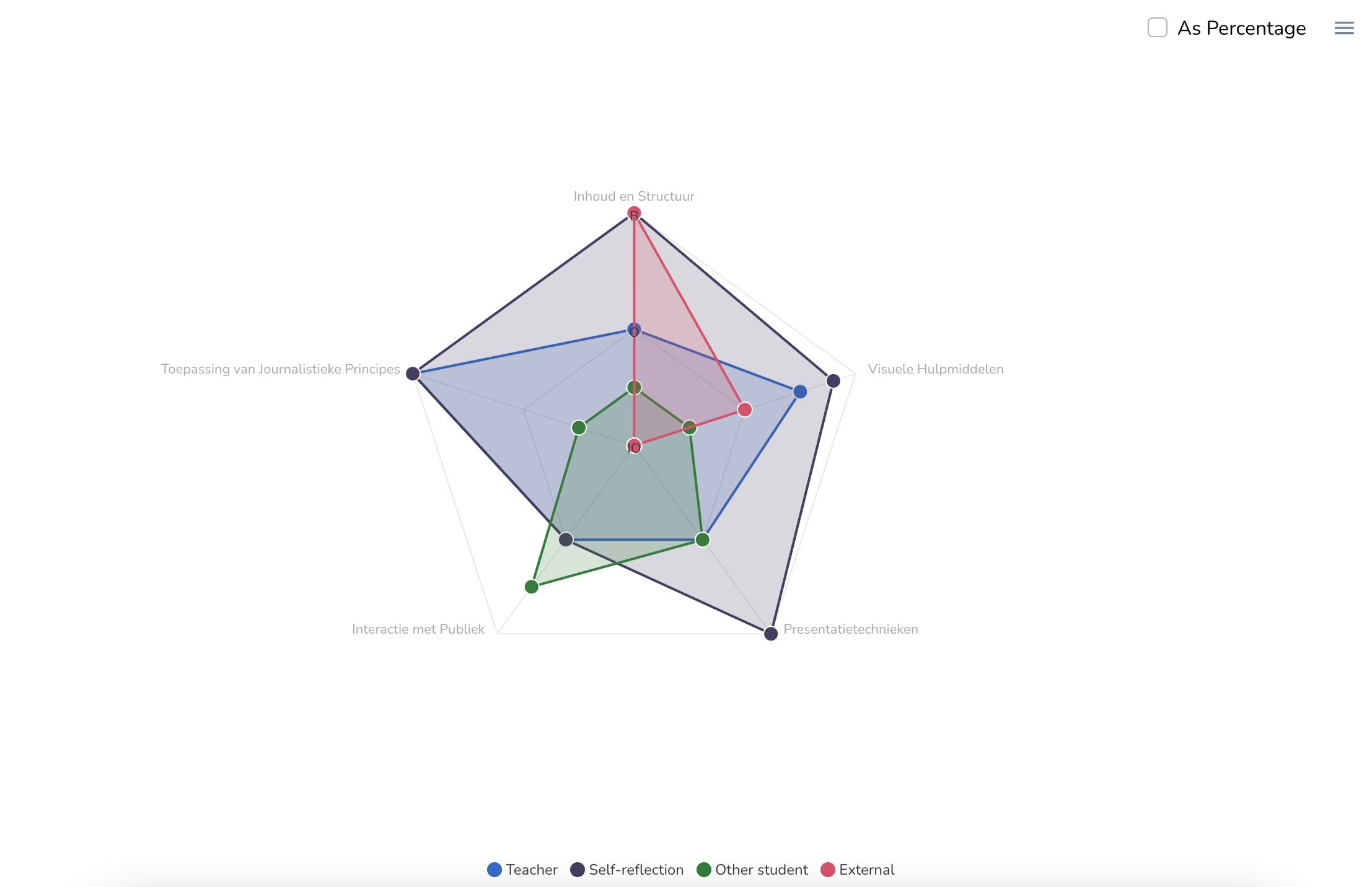
Voor elk van de verschillende feedbackgroepen wordt een spinnenwebgrafiek getekend met de gemiddelde waarderingen van die feedbackgroep voor elk van de subcategorieën. Je kunt elk datapunt aanklikken om te zien welke feedbackactiviteiten tot dit gemiddelde leiden.
¶ Overzicht van alle ontvangen feedback
Onder de categorie-inzichten vind je een overzicht van alle feedback die de gebruiker heeft ontvangen (en waar jij bij betrokken bent).
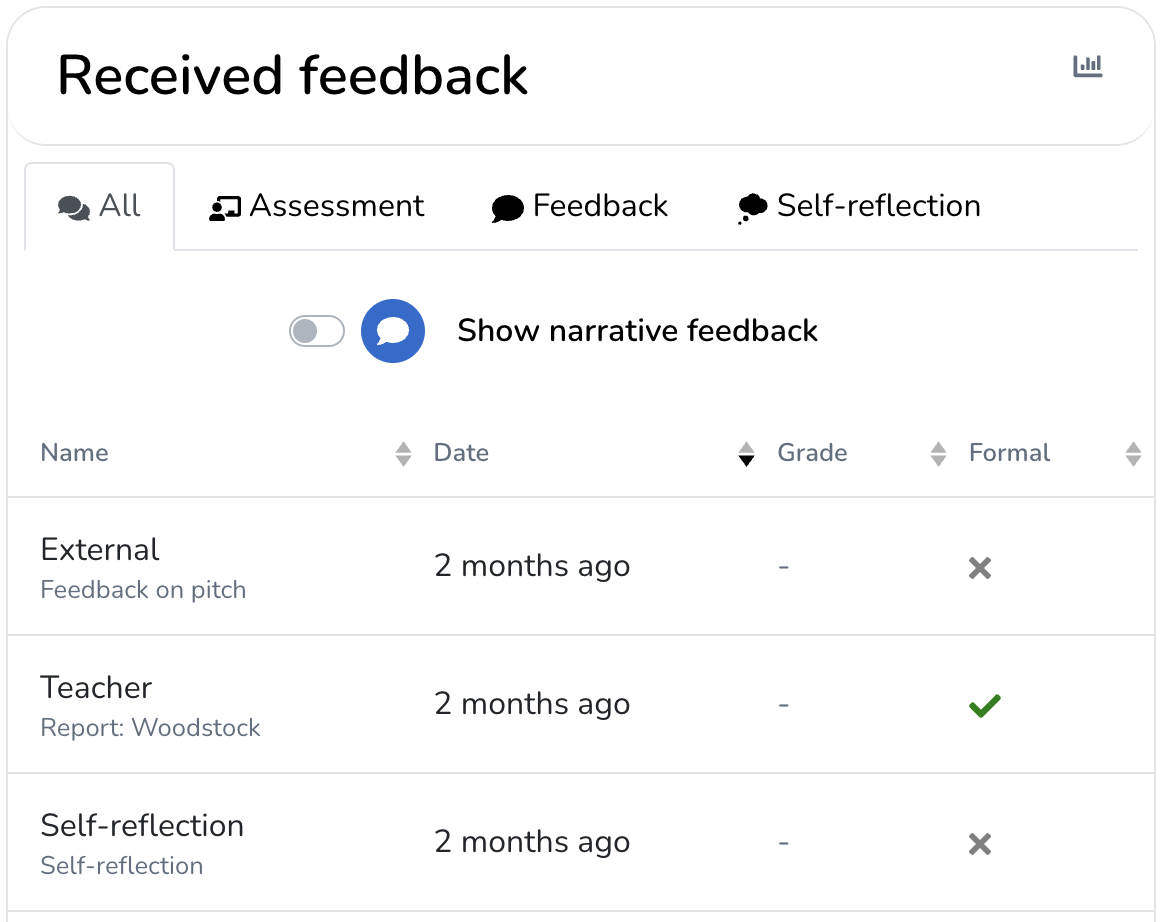
- Net als bij de categoriegerichte inzichten wordt ontvangen feedback standaard in drie groepen ingedeeld: (formele) beoordelingen, zelfreflecties en feedback uit andere bronnen. Je wisselt tussen de feedbackgroepen via de tabbladen bovenaan.
- In deze weergave toont de kolom 'Cijfer' het totaalcijfer van de feedbackactiviteit. Is er alleen categoriegerelateerde feedback gegeven, dan staat hier '-'.
¶ Overzicht van alle aangevraagde feedback
Naast het onderdeel met ontvangen feedback vind je een overzicht van alle aangevraagde feedback.
- Dit is vooral handig om te zien hoe actief de gebruiker zelf feedback verzamelt, omdat aangevraagde feedback pas bij de ontvangen feedback verschijnt zodra de feedbackgever daadwerkelijk feedback heeft gegeven en ingediend.
- Omdat ook feedbackverzoeken die aan jou gericht zijn hier verschijnen, kun je de verzoeken op de kolom 'Status' sorteren om te zien of er nog concepten of niet-gestarte verzoeken zijn die je aandacht vragen.
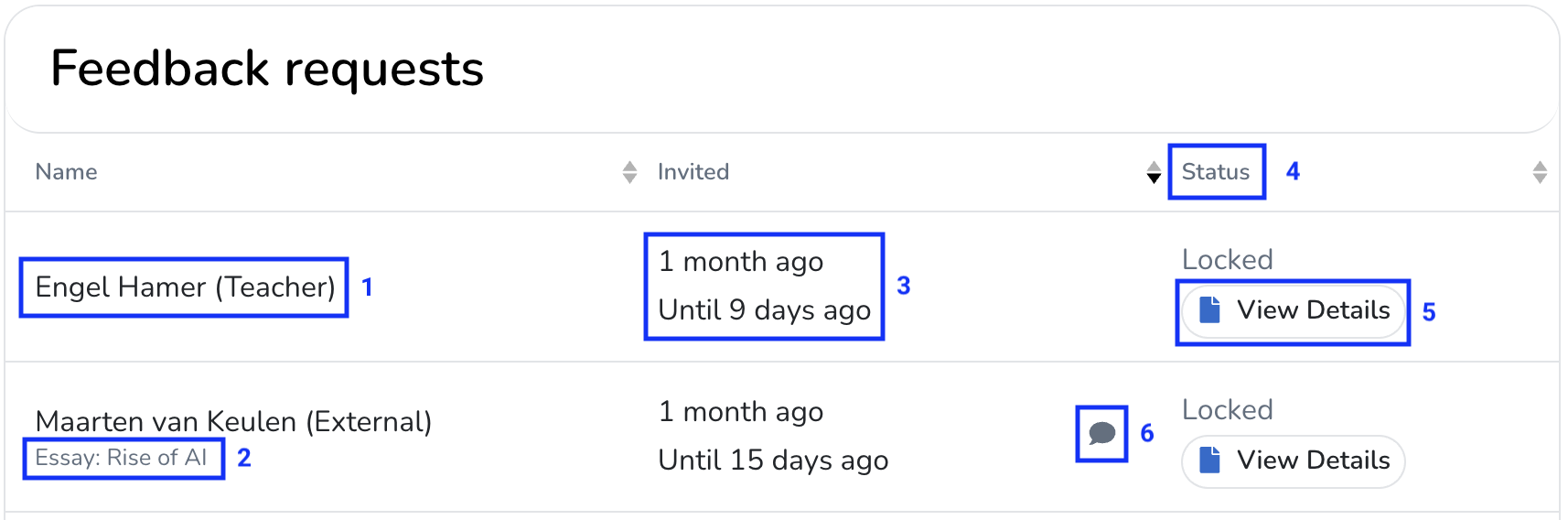
Elk feedbackverzoek toont de naam en de feedbackgroep/rol van de feedbackgever (1), evenals de naam van de activiteit (2) die wordt beoordeeld wanneer je met formele beoordelingen werkt. Elk feedbackverzoek toont het beoordelingsvenster (3), dus vanaf welk moment de beoordeling kon beginnen tot de vervaldatum van het verzoek zelf. De statuskolom (4) laat zien of het verzoek vergrendeld is, in bewerking (concept) of beschikbaar. Heeft de gebruiker een bericht bij het feedbackverzoek geschreven, dan kun je dat bekijken via het chaticoon (6).
Je kunt elk feedbackverzoek openen via 'Details bekijken' (5) om de gepubliceerde feedback te bekijken, of je klikt op het verzoek zelf om de feedbackmodus te openen en de volledige context van het verzoek te bekijken.
¶ Resultaten van mijlpalen
Onderaan het gebruikersdashboard vind je een onderdeel met mijlpalen, mits de gebruiker enige mijlpalen heeft geformuleerd waar jij bij betrokken bent.
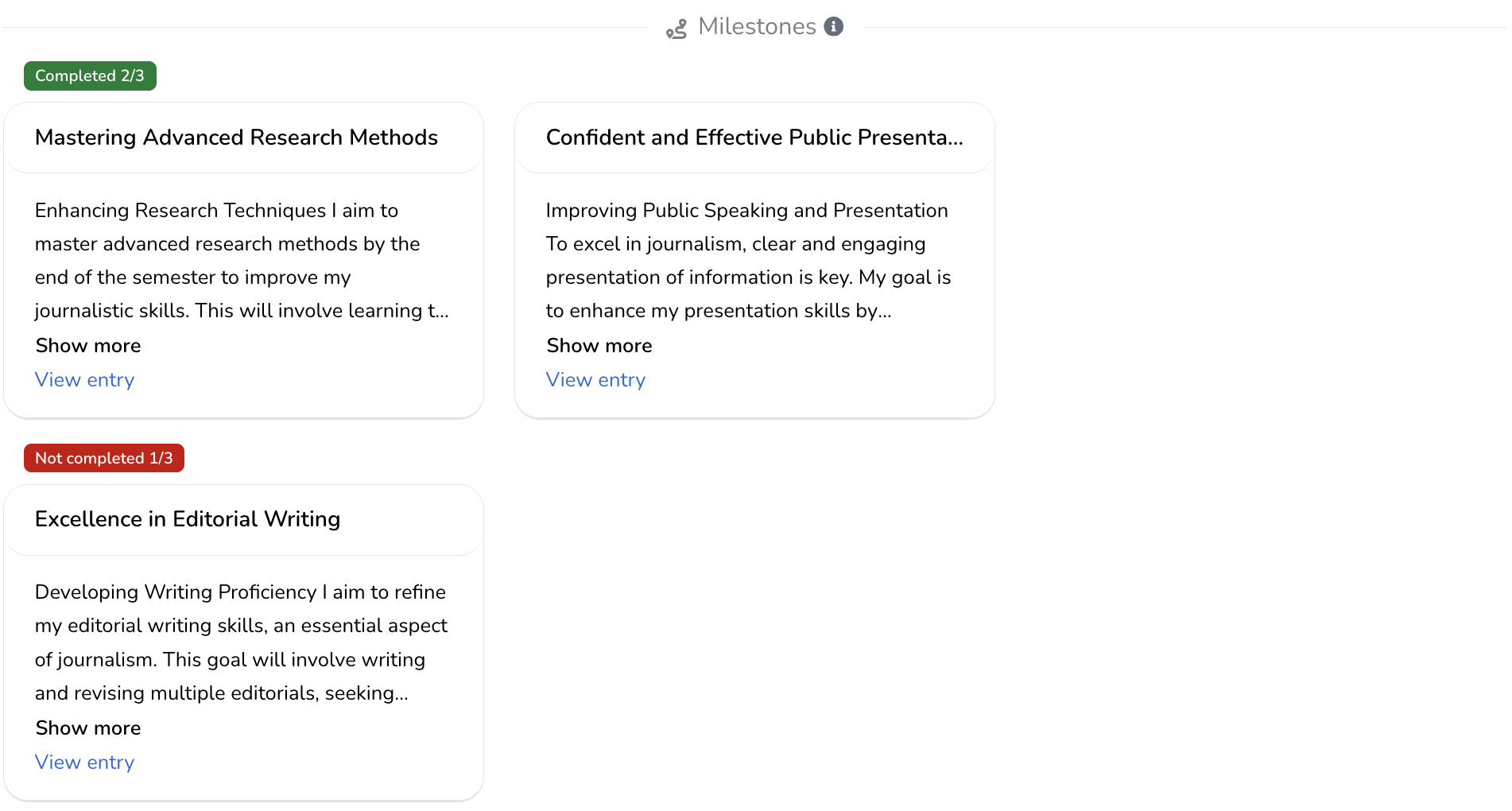
Hier vind je een overzicht van alle geformuleerde mijlpalen, inclusief een aanduiding of de mijlpaal als voltooid is gemarkeerd en de mogelijkheid om naar de entry te navigeren waarin de mijlpaal is geformuleerd.