Met sjablonen kunnen docenten blauwdrukken vastleggen voor entries die studenten kunnen gebruiken om bewijsstukken op te bouwen en aan hun collecties toe te voegen. Een sjabloon kan allerlei soorten inhoud bevatten, waaronder afbeeldingen en video.
Je maakt nieuwe sjablonen aan in de opdrachteditor door op het tabblad 'Sjablonen' op 'Nieuw sjabloon aanmaken' te klikken.
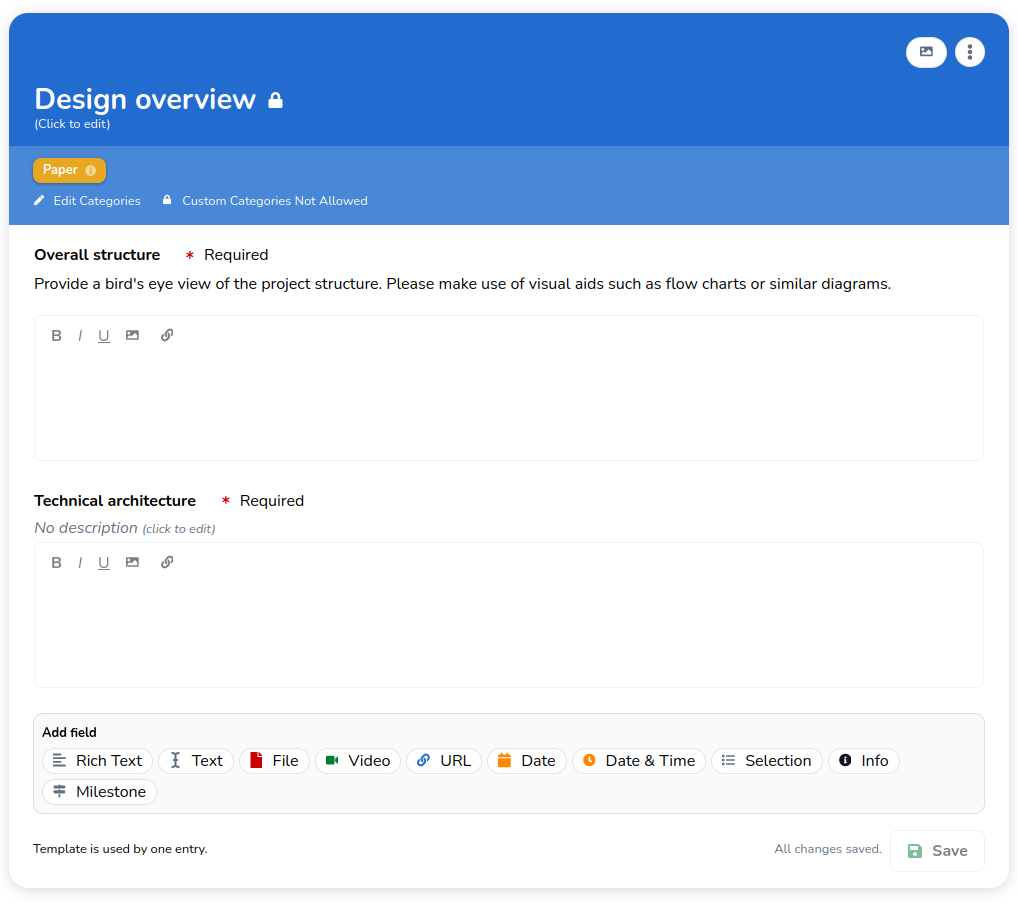
Daarmee open je de sjablooneditor. Deze editor bestaat uit een kop, een romp en een voet:
- In de kop vind je de naam van het sjabloon, een knoppenmenu met het paneel instellingen, de mogelijkheid om een omslagafbeelding in te stellen, en een verwijderknop om het sjabloon te verwijderen;
- De romp bevat alle velden van het sjabloon. Dit lijkt op hoe studenten het sjabloon zien wanneer zij een entry aanmaken.
- Onderaan vind je de opslaanknop en een set velden die je aan het sjabloon kunt toevoegen.
Voorbeeld: sjabloon Ontwerpoverzicht
¶ Velden
Je voegt onderaan de sjablooneditor een veld aan een sjabloon toe.
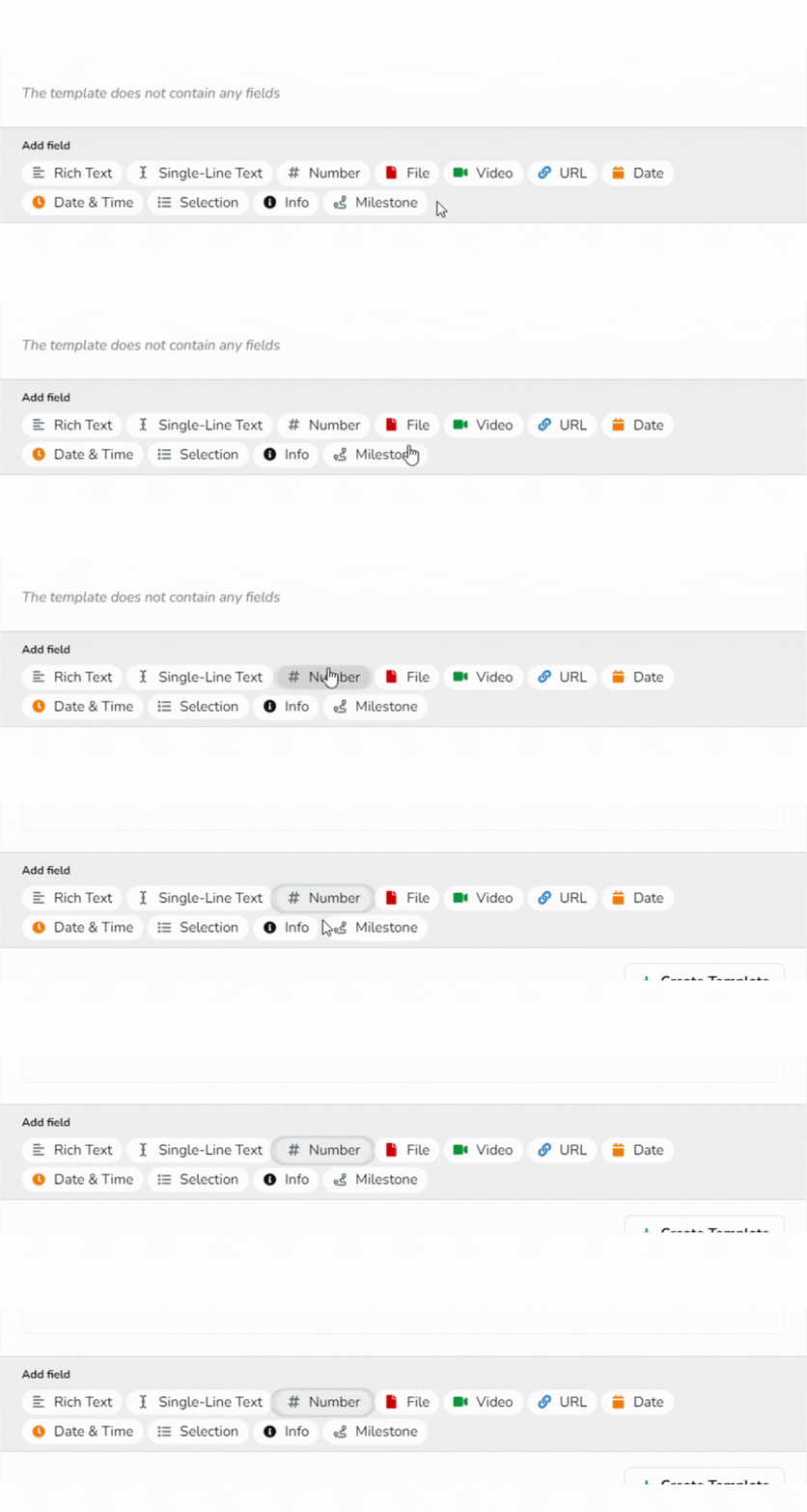
Daar vind je een lijst met alle velden die je kunt toevoegen:

Elk veld bepaalt welk soort inhoud gewenst is en kan vergezeld gaan van een titel en/of beschrijving. Je kunt een veld vereist of optioneel maken: dat geeft aan of het verplicht is inhoud voor dat veld aan te leveren of niet.
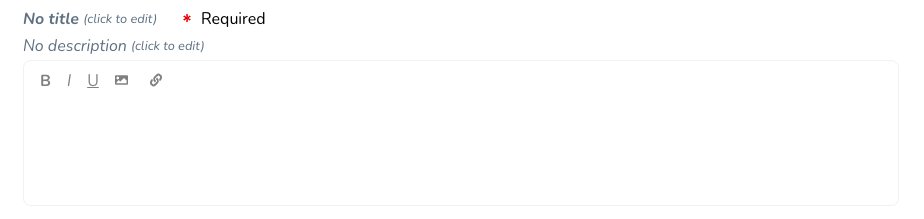
In dit voorbeeld hebben we een veld voor tekst met opmaak dat vereist is, maar (nog) geen titel of beschrijving heeft.
De velden van een sjabloon snel opnieuw ordenen
Je kunt de sleeppijlen gebruiken om de velden van een sjabloon opnieuw te ordenen.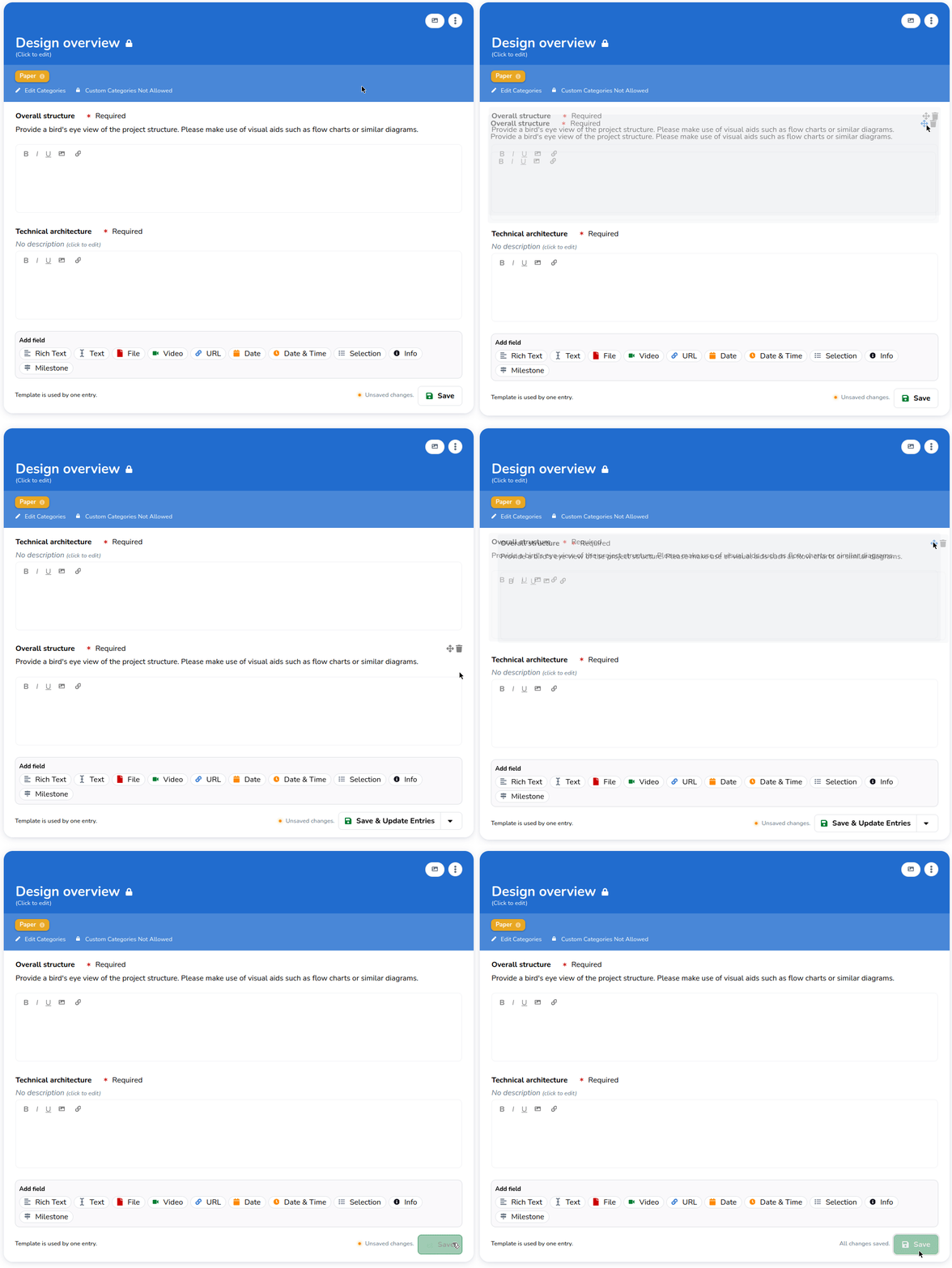
De volgende velden worden ondersteund:
¶ Tekst
Tekstvelden zijn ideaal voor een of twee regels tekst zonder dat er opmaak nodig is.
Voorbeeld: tekstveld


¶ Tekst met opmaak
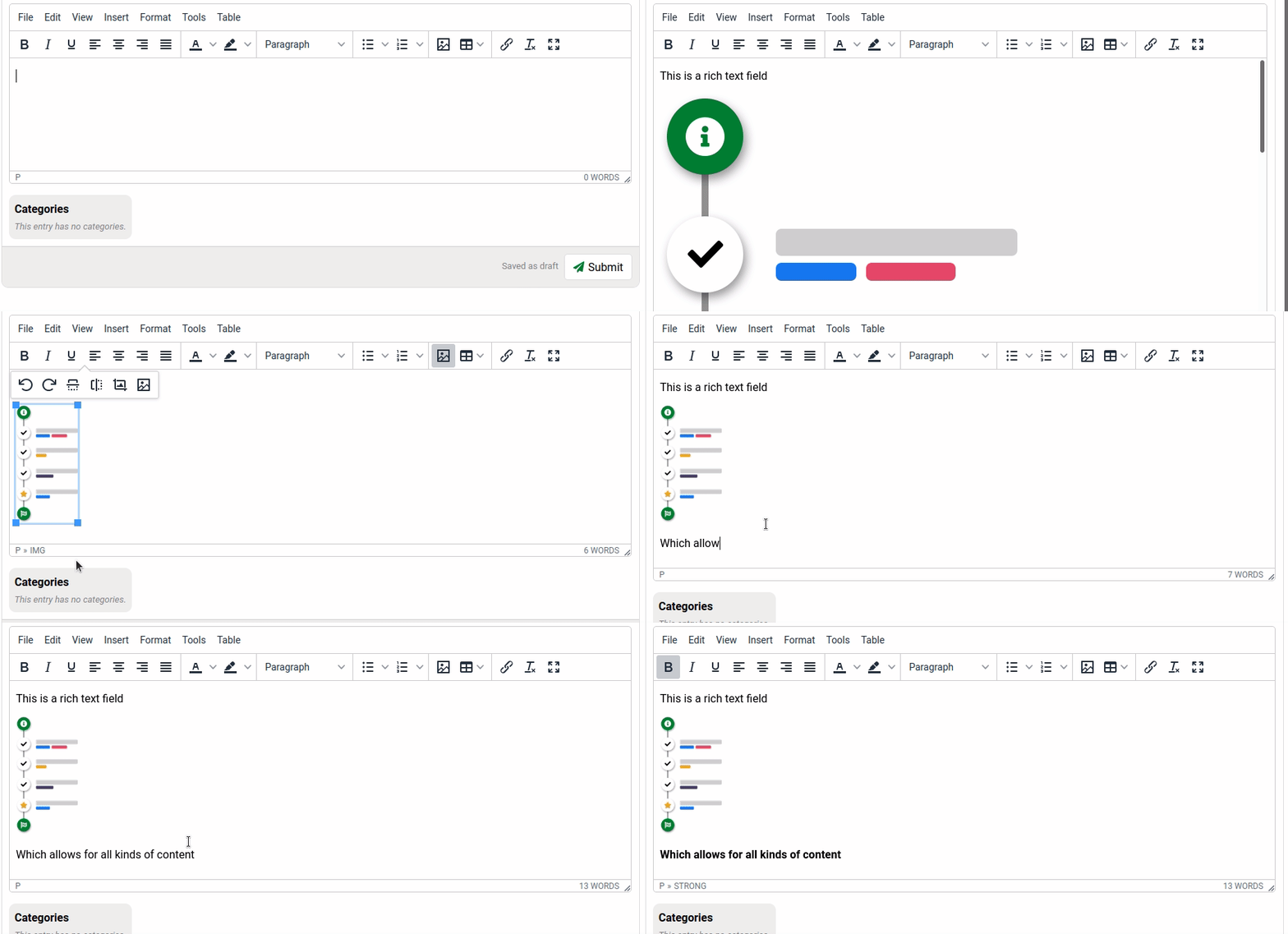
Velden voor tekst met opmaak zijn ideaal wanneer je veel vrijheid wilt bieden.
Zo'n veld ondersteunt allerlei opmaakmogelijkheden, waaronder video's, afbeeldingen en nog veel meer.
Voorbeeld: veld voor tekst met opmaak
Standaardinhoud meegeven
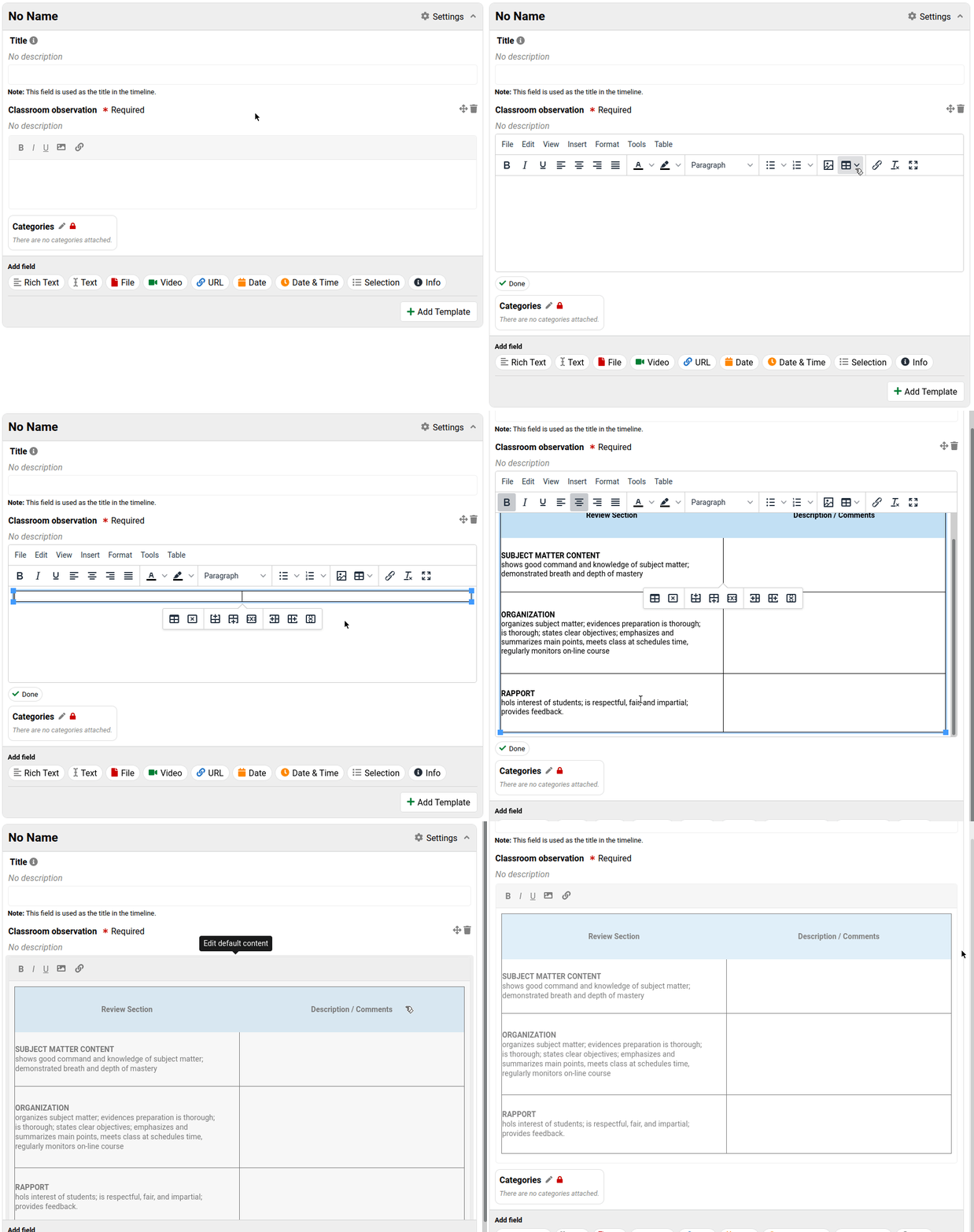
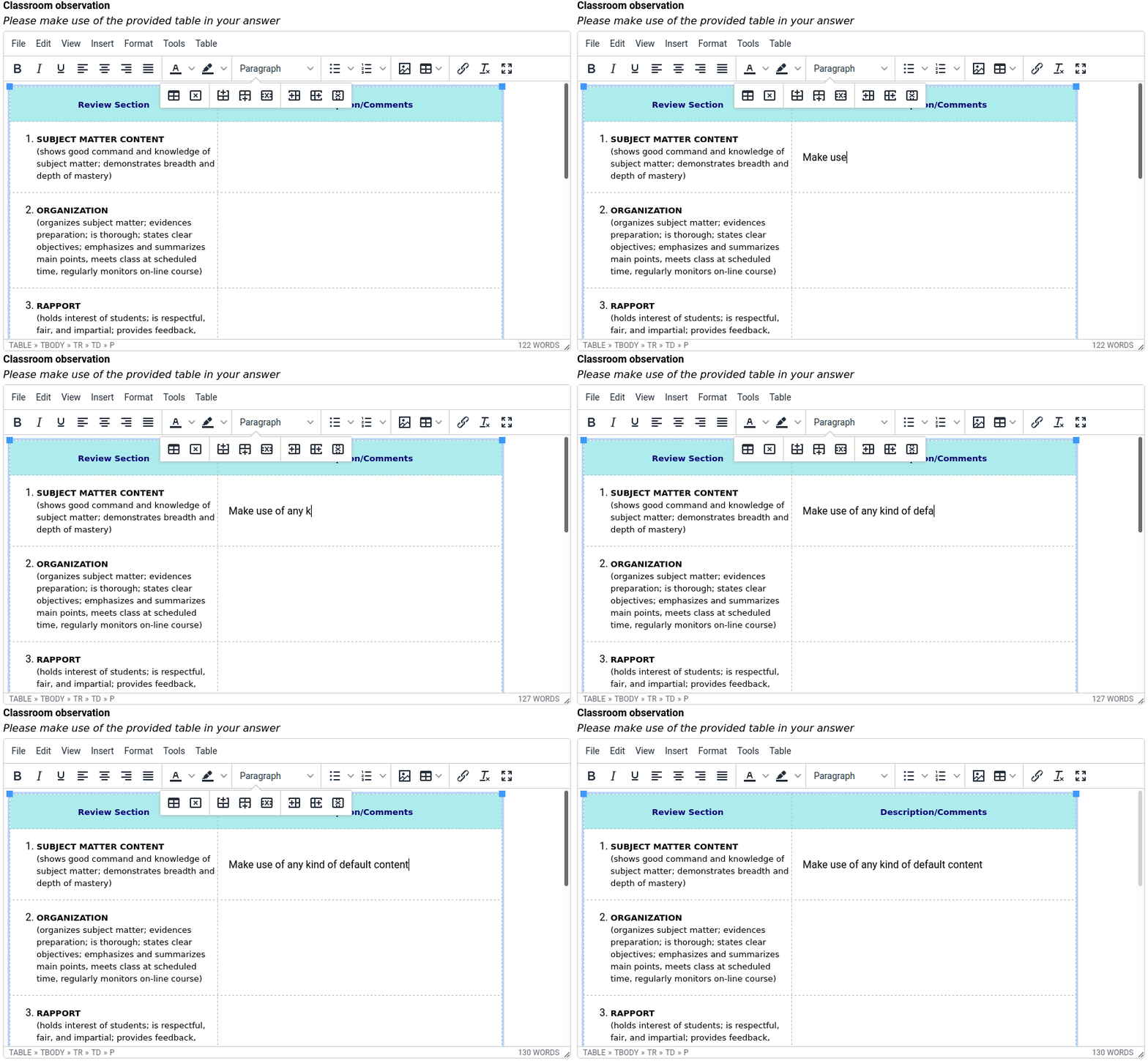
Je kunt standaardinhoud aan een veld voor tekst met opmaak meegeven. Deze inhoud vormt het startpunt van dat entryveld voor je studenten.In het volgende voorbeeld geeft de docent een observatietabel mee die studenten moeten gebruiken om hun antwoorden verder te structureren.
Studenten krijgen de standaardinhoud (in dit voorbeeld de tabel) alvast ingevuld in hun entryveld, klaar om als onderdeel van hun antwoord te gebruiken.
¶ Getal
Een getalveld is handig wanneer het sjabloon van een numerieke waarde voorzien moet worden, bijvoorbeeld om te tonen hoeveel studiepunten die activiteit waard is.
Voorbeeld: getalveld

¶ Bestand upload
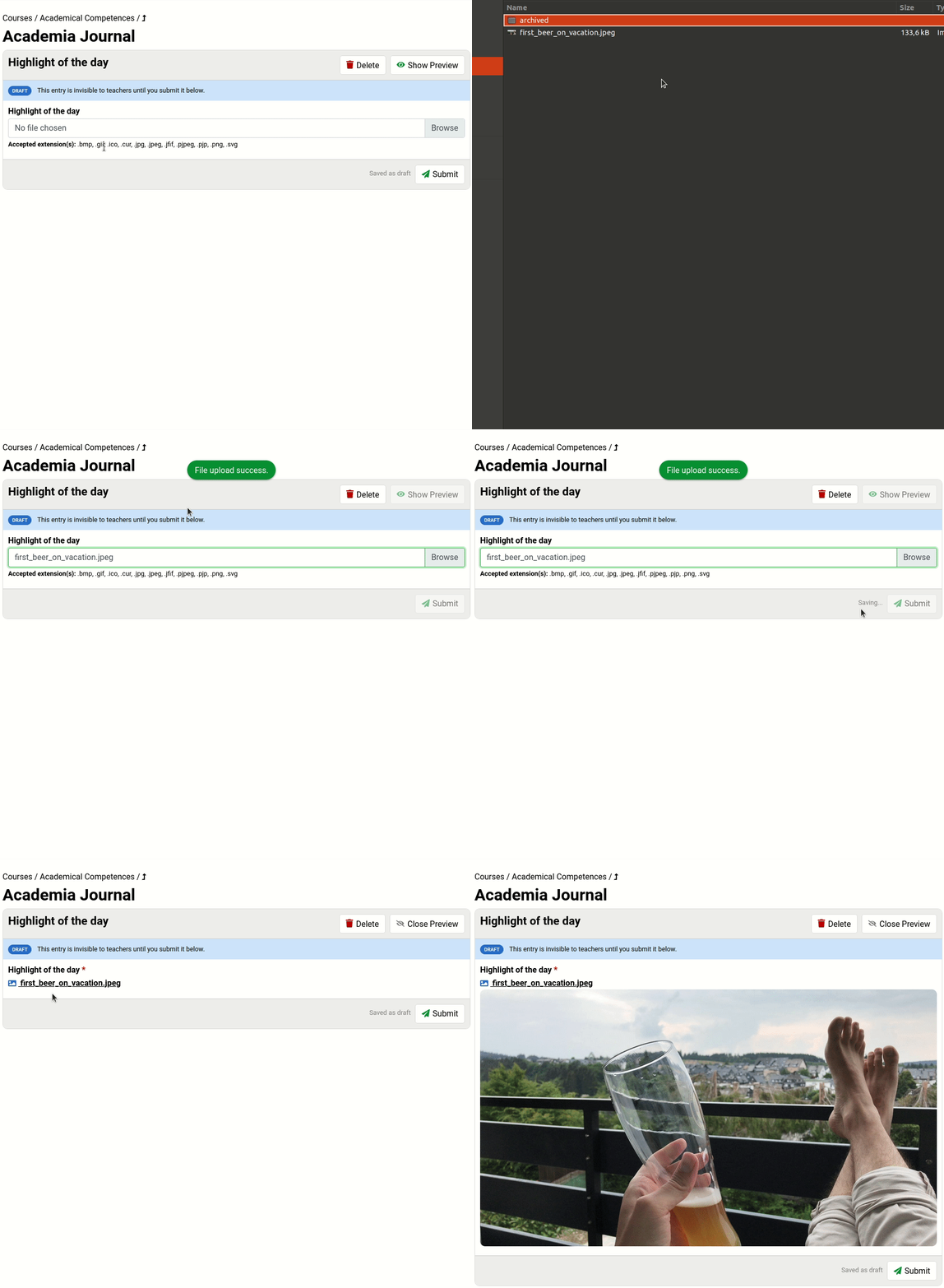
Velden voor het uploaden van bestanden zijn ideaal om bepaalde bestandstypen te tonen (bijvoorbeeld afbeeldingen of pdf's), of om om een bijlage van welk type dan ook te vragen. Je kunt ook beperken welke bestandstypen worden geaccepteerd, zoals hieronder te zien is.
Voorbeeld: veld voor bestandsupload

Alleen bepaalde bestandstypen accepteren
Je kunt precies vastleggen welke bestandstypen zijn toegestaan. In het volgende voorbeeld staan we alleen *pdf*- en *docx*-bestanden toe.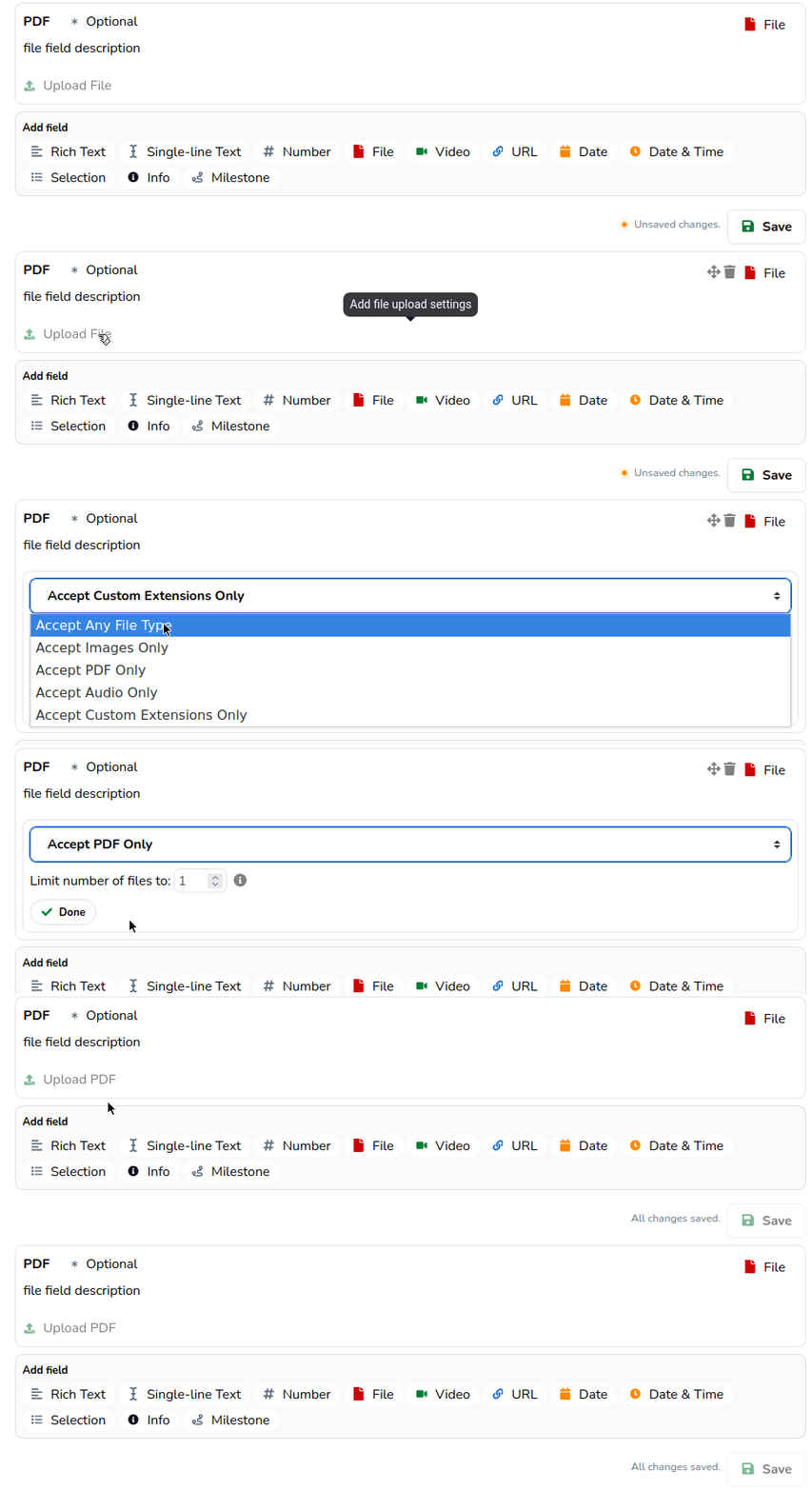
Bestanden uploaden vanuit je LMS
Je kunt ook bestanden importeren uit een inzending die je in je LMS hebt gedaan. Op dit moment kunnen alleen Canvas-bestanden geïmporteerd worden. Je instantie moet deze optie ingeschakeld hebben. Ook moet het sjabloon dat de entry gebruikt het importeren van LMS-bestanden toestaan. Daarnaast moet je eJournal met je LMS-account autoriseren voordat bestanden geïmporteerd kunnen worden. De volgende stappen zijn nodig om bestanden vanuit je LMS te importeren:- Autoriseer eJournal met je LMS;
- Kies een cursus waaruit je een opdrachtinzending wilt importeren;
- Kies een opdracht waaruit je bestanden van je inzending wilt importeren;
- Selecteer welke bestanden je wilt importeren;
- Bevestig je bestandsselectie om de import af te ronden.
¶ Video
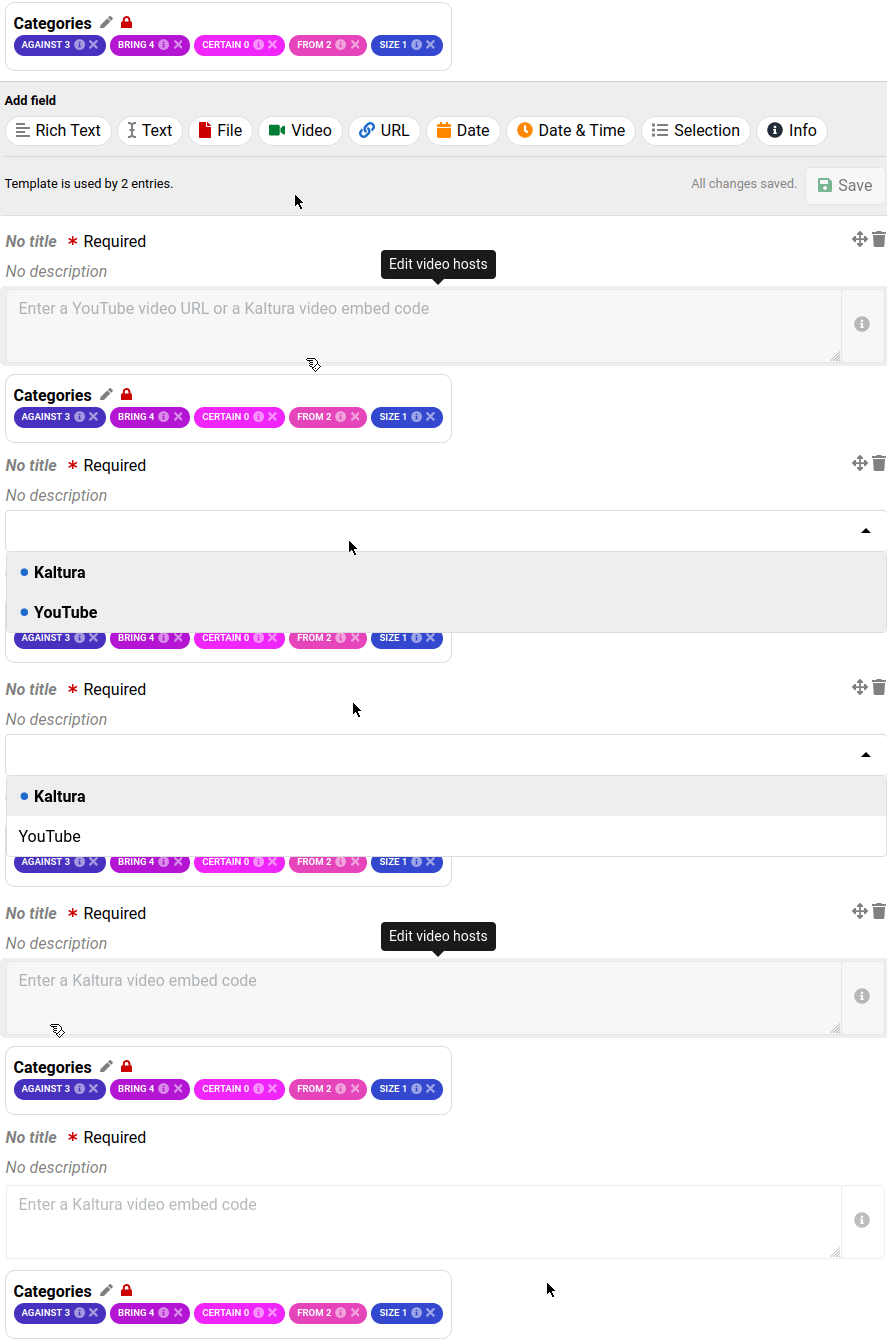
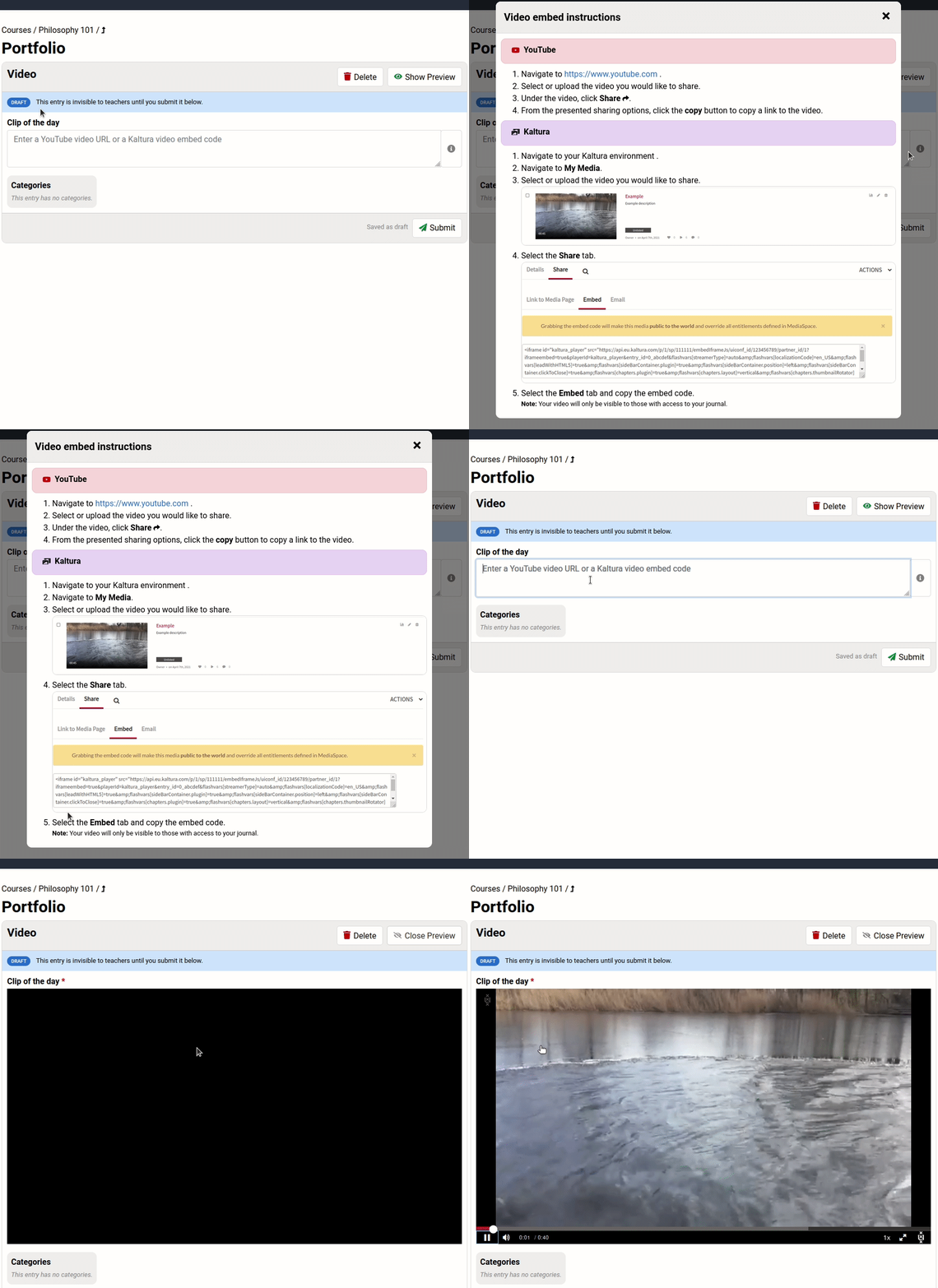
Videovelden zijn ideaal om een videobron direct in te sluiten. Je kunt selecteren welke videohost(s) je wilt toestaan (bijvoorbeeld YouTube en/of Kaltura). Het videoveld bevat altijd een uitleg over hoe je de video uploadt en de juiste link meegeeft.
Voorbeeld: videoveld
¶ URL
URL-velden zijn ideaal om te zorgen dat gebruikers een gevalideerde website-link aanleveren.
Voorbeeld: URL-veld


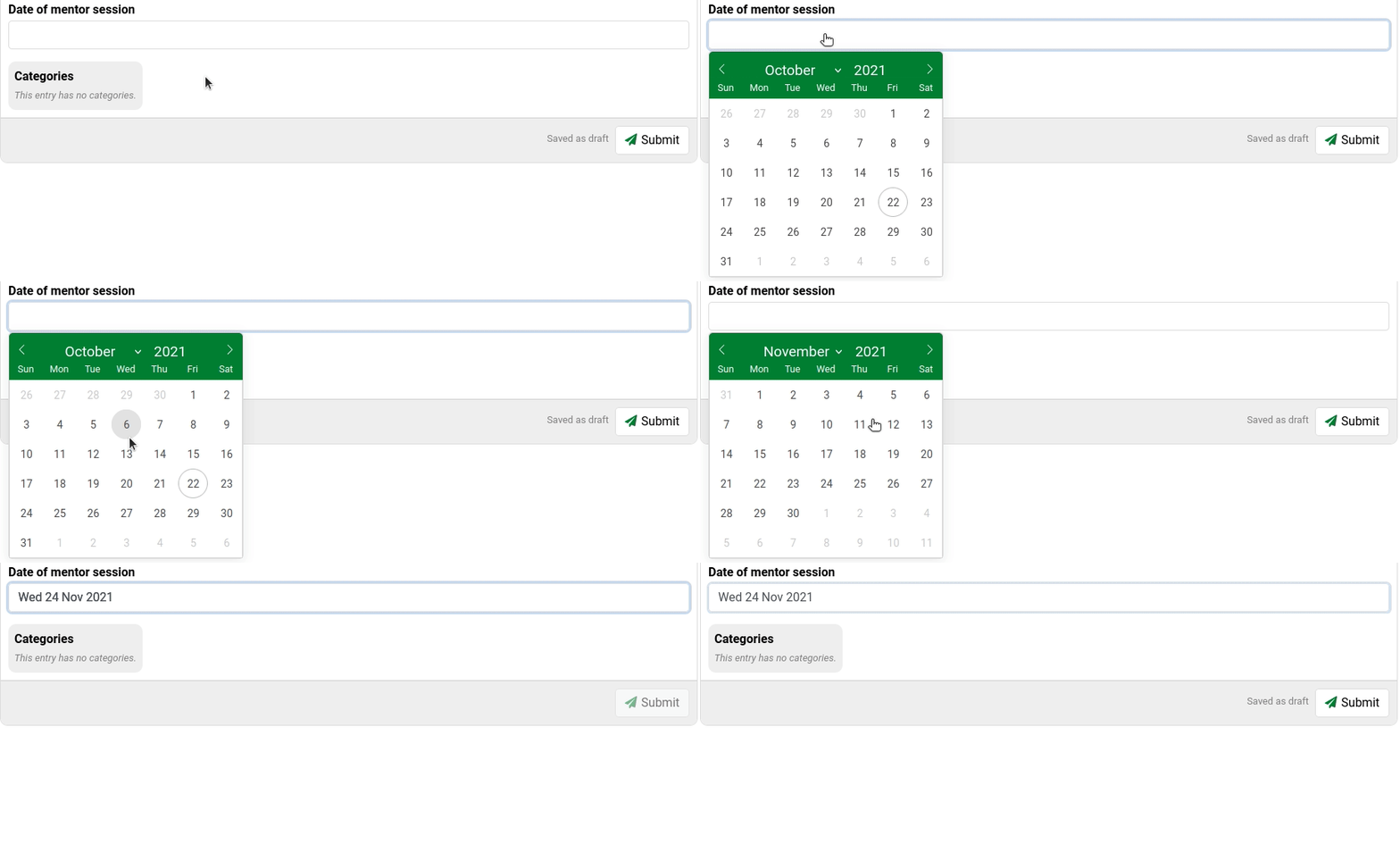
¶ Datum
Datumvelden zijn ideaal om te zorgen dat studenten een correcte datum aanleveren.
Voorbeeld: datumveld

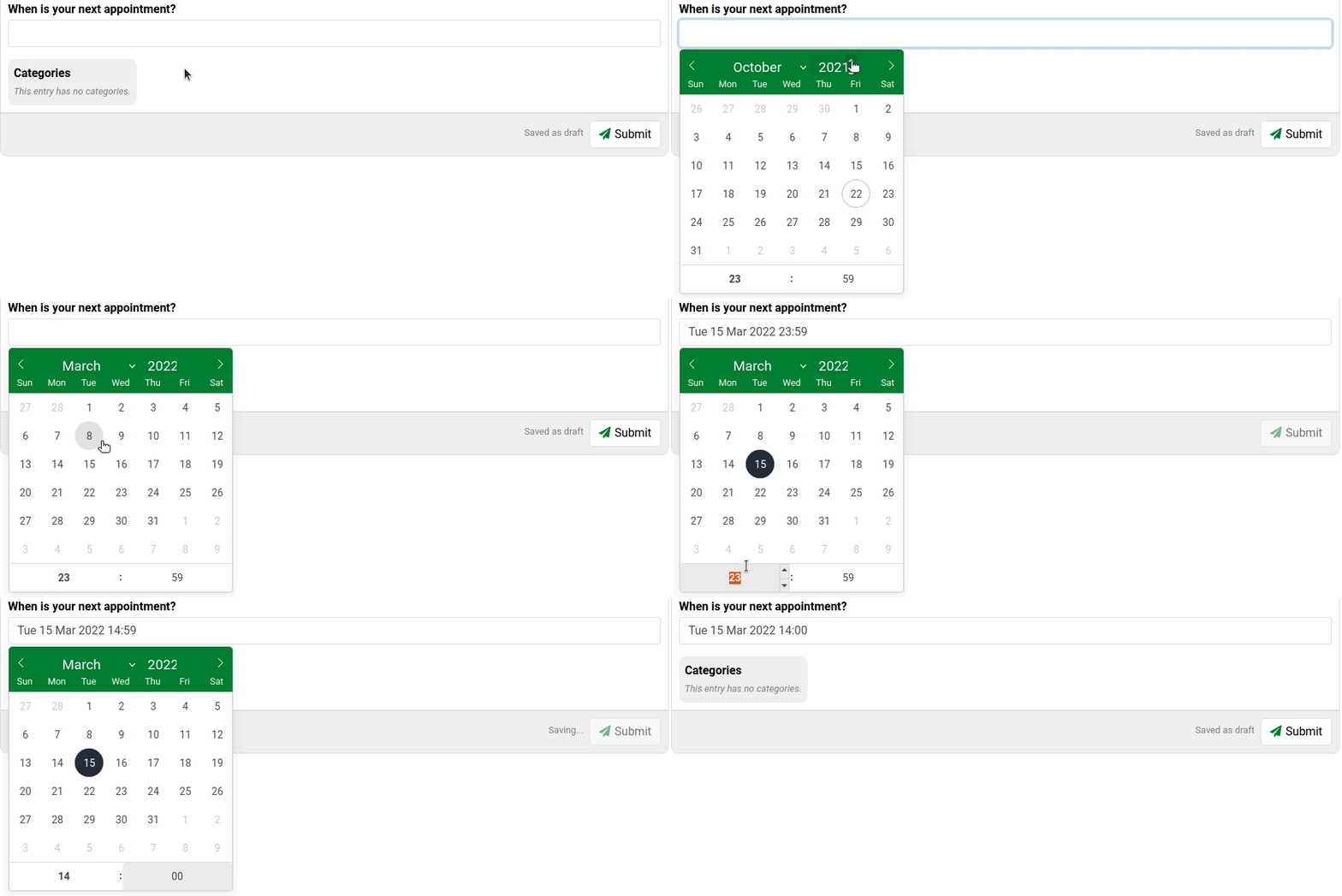
¶ Datum tijd
Velden voor datum en tijd zijn ideaal om te zorgen dat studenten een correcte datum en tijd aanleveren.
Voorbeeld: veld voor datum en tijd

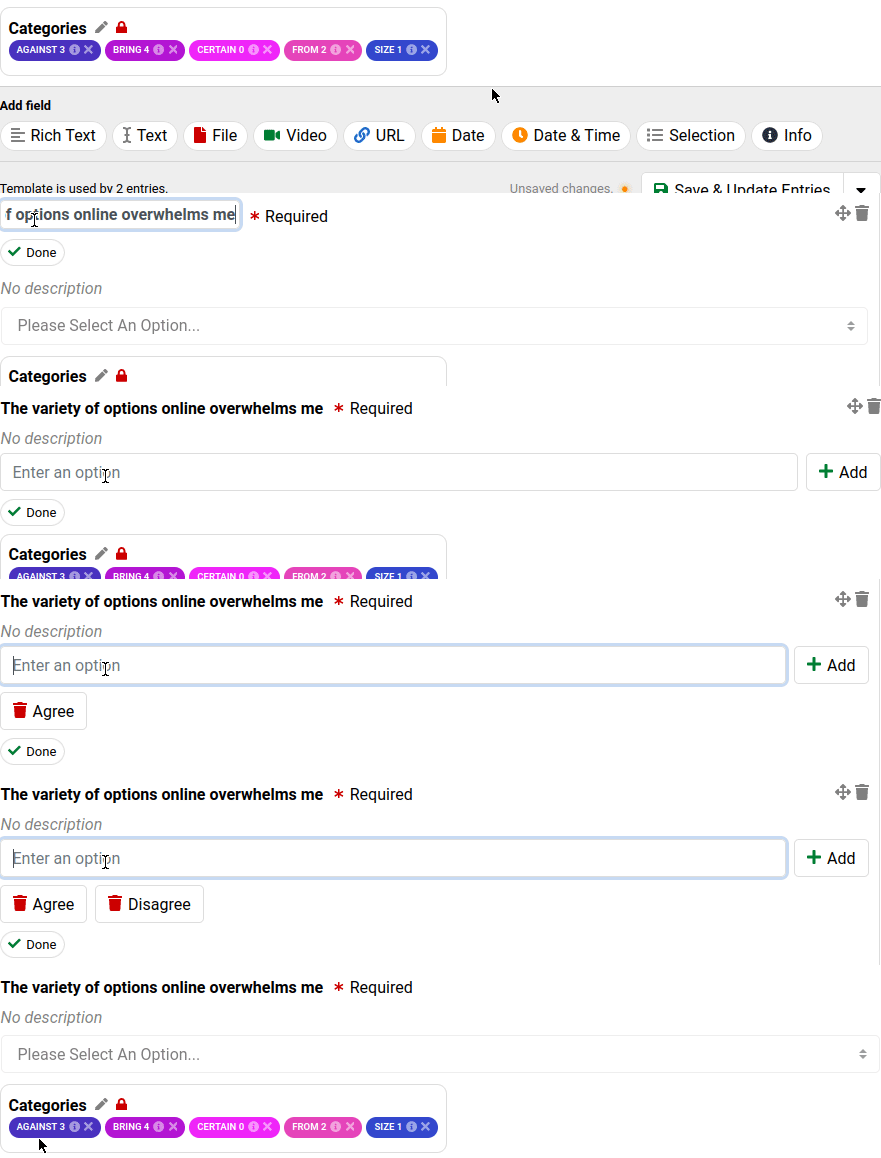
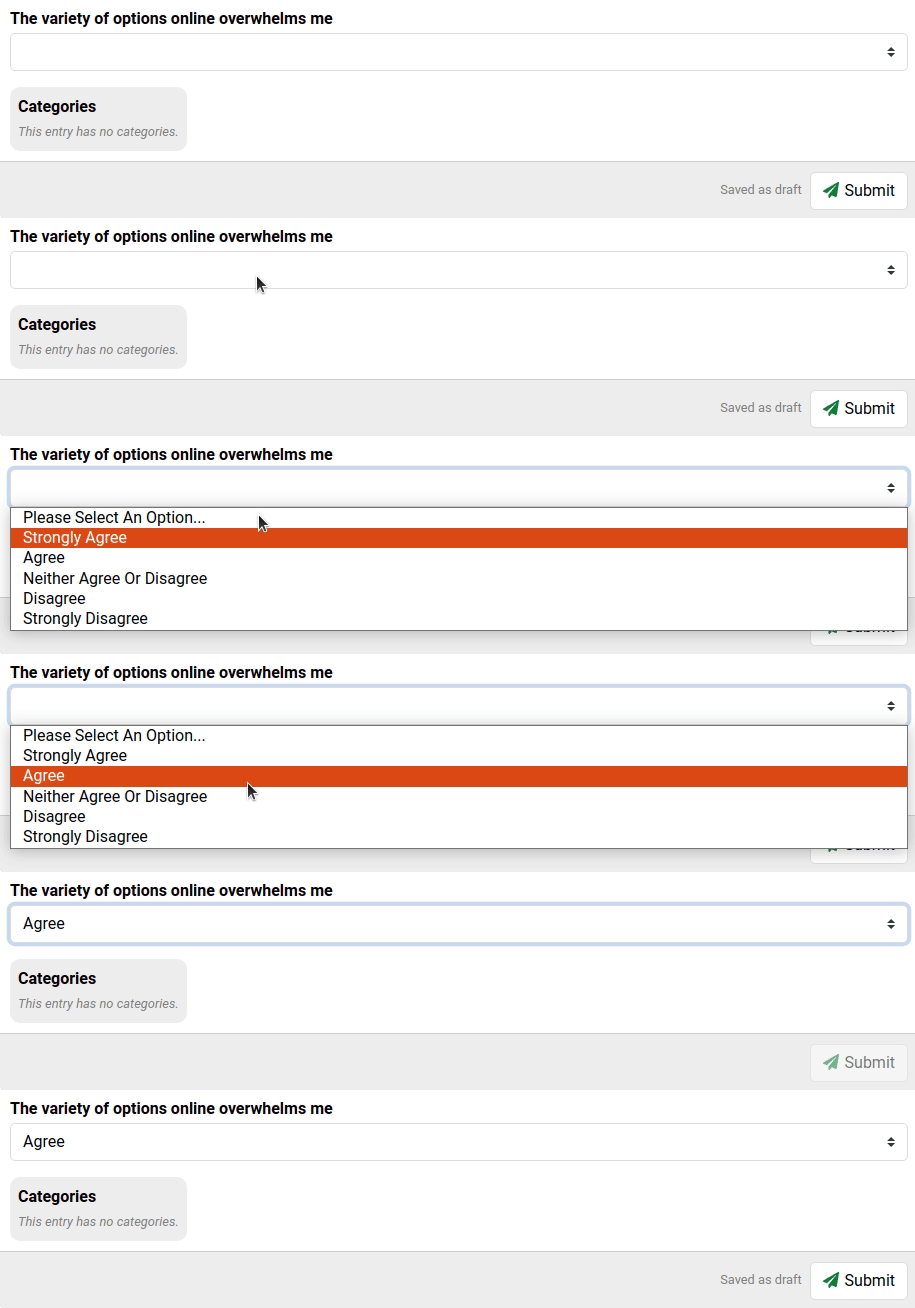
¶ Selectie
Selectievelden zijn ideaal wanneer je wilt dat studenten een antwoord uit een vooraf bepaalde selectie kiezen, zoals bij een Likertschaal.
Voorbeeld: selectieveld
¶ Informatie
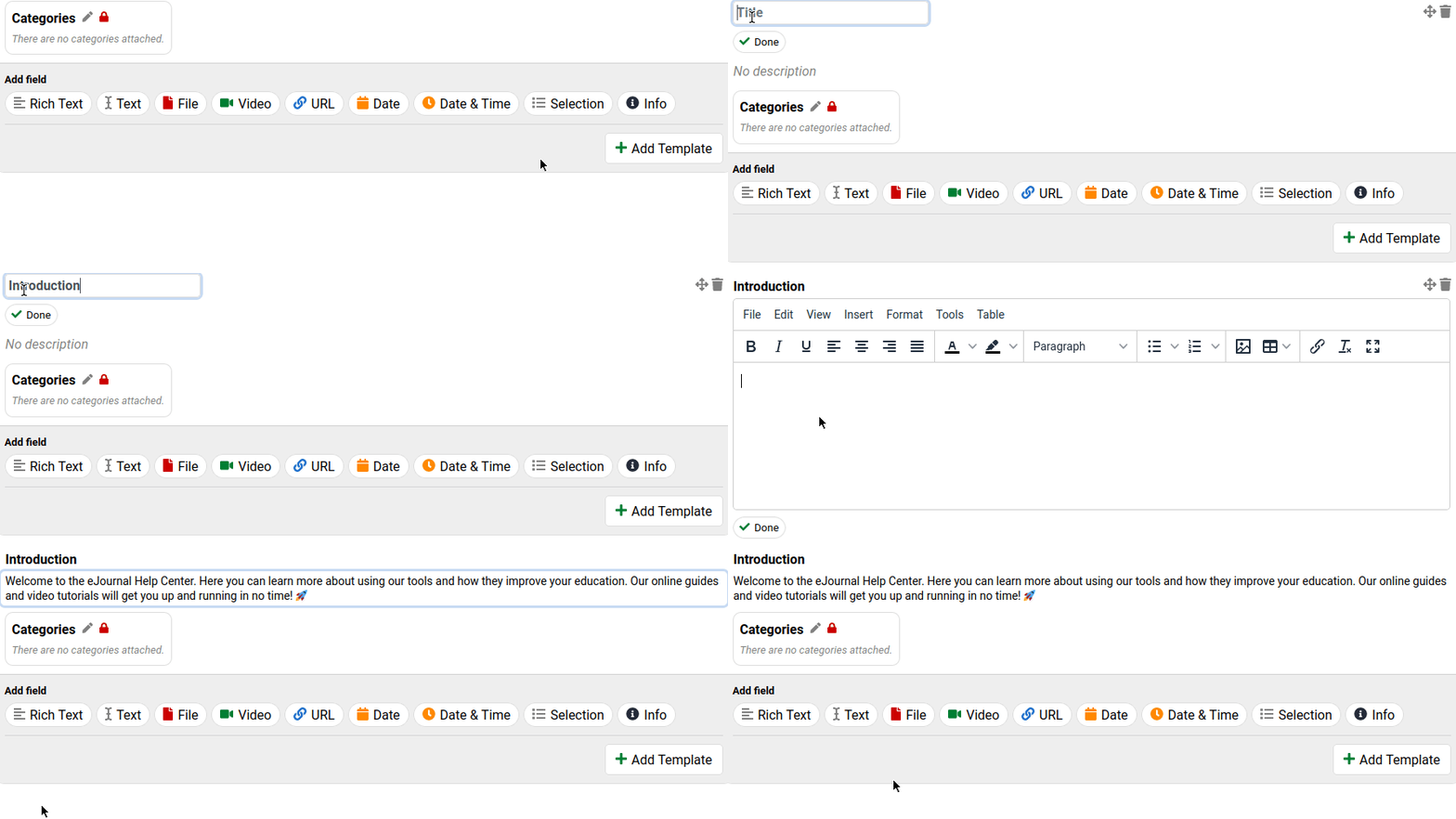
Informatievelden zijn een bijzonder soort veld dat niet om invoer van de student vraagt. Ze zijn juist ideaal wanneer je binnen een sjabloon extra instructies of context wilt geven. Ze kunnen uit tekst of uit bijlagen bestaan.
Voorbeeld: informatieveld
¶ Mijlpaal
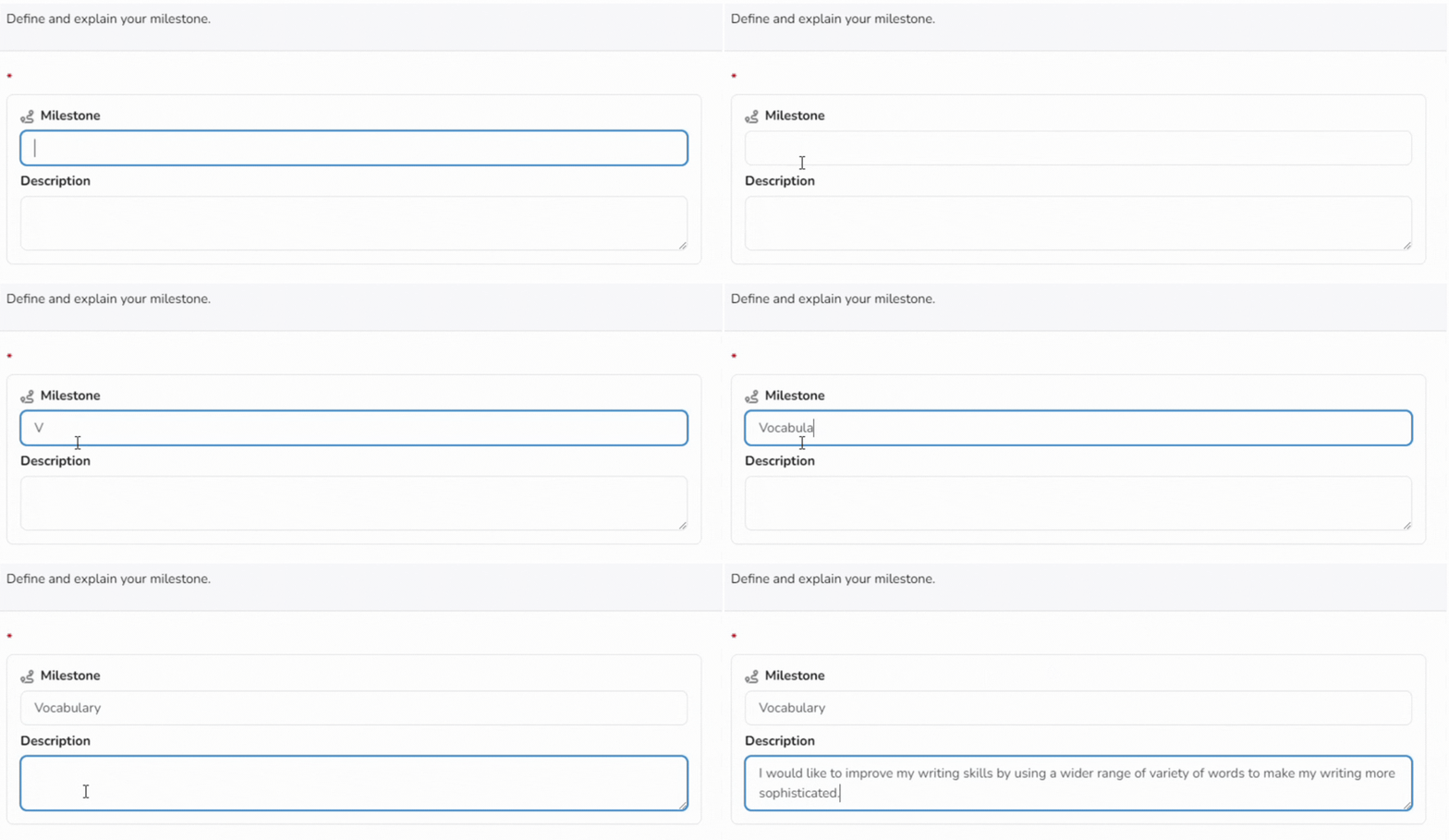
Met mijlpaalvelden kun je studenten vragen een persoonlijk doel te formuleren, bijvoorbeeld hoe zij een leeruitkomst gaan aanpakken.
Een mijlpaal bestaat uit een titel en een beschrijving en kan door een docent als voltooid worden gemarkeerd; lees hier meer.
Voorbeeld: mijlpaal in een sjabloon

¶ LaTeX formule
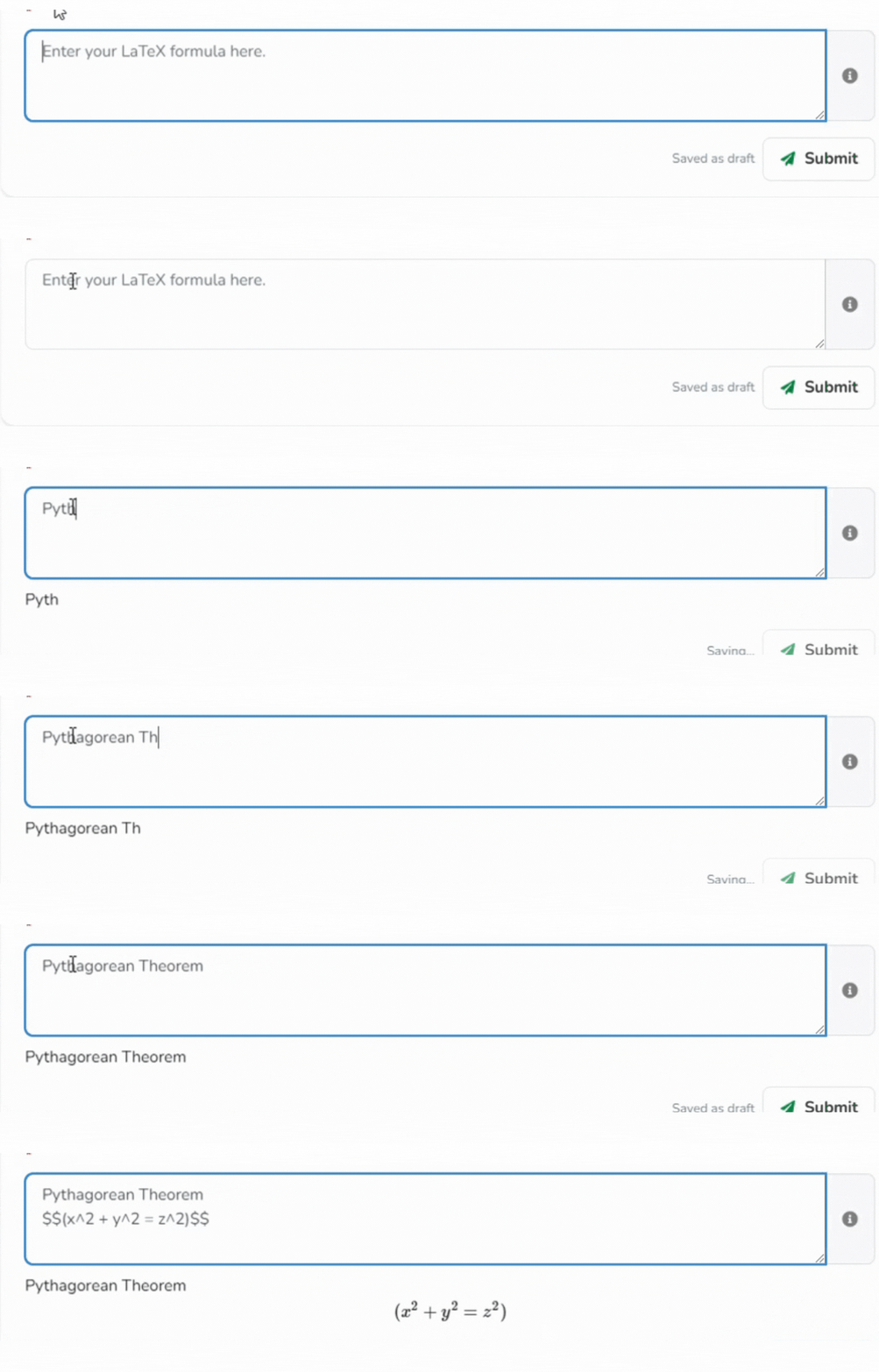
Met dit veld kun je wiskundige formules aan een sjabloon toevoegen. Klik voor meer informatie over het toevoegen van formules op het icoon in de hoek van het veld.
Voorbeeld: LaTeX formule in een sjabloon

¶ LMS-inzending
Met dit veld kun je een inzending uit je LMS importeren. Op dit moment worden alleen Canvas-inzendingen ondersteund. Daarbij horen ook de inzendingsgegevens die je voor die specifieke opdracht hebt ingediend.
Stappen om te importeren
De volgende stappen zijn nodig om een LMS-inzending te importeren:- Autoriseer eJournal met je LMS;
- Kies een cursus waaruit je een opdrachtinzending wilt importeren;
- Kies een opdracht waaruit je je inzending wilt importeren;
- Bevestig dat de opgehaalde inzending klopt om de import af te ronden.
¶ Hoofdinstellingen
¶ Categorieën
Lees meer over hoe en waarom je categorieën gebruikt in deze gids
In het bewerkscherm van het sjabloon kun je standaardcategorieën toevoegen. Die worden bij het aanmaken automatisch aan de entry toegevoegd.
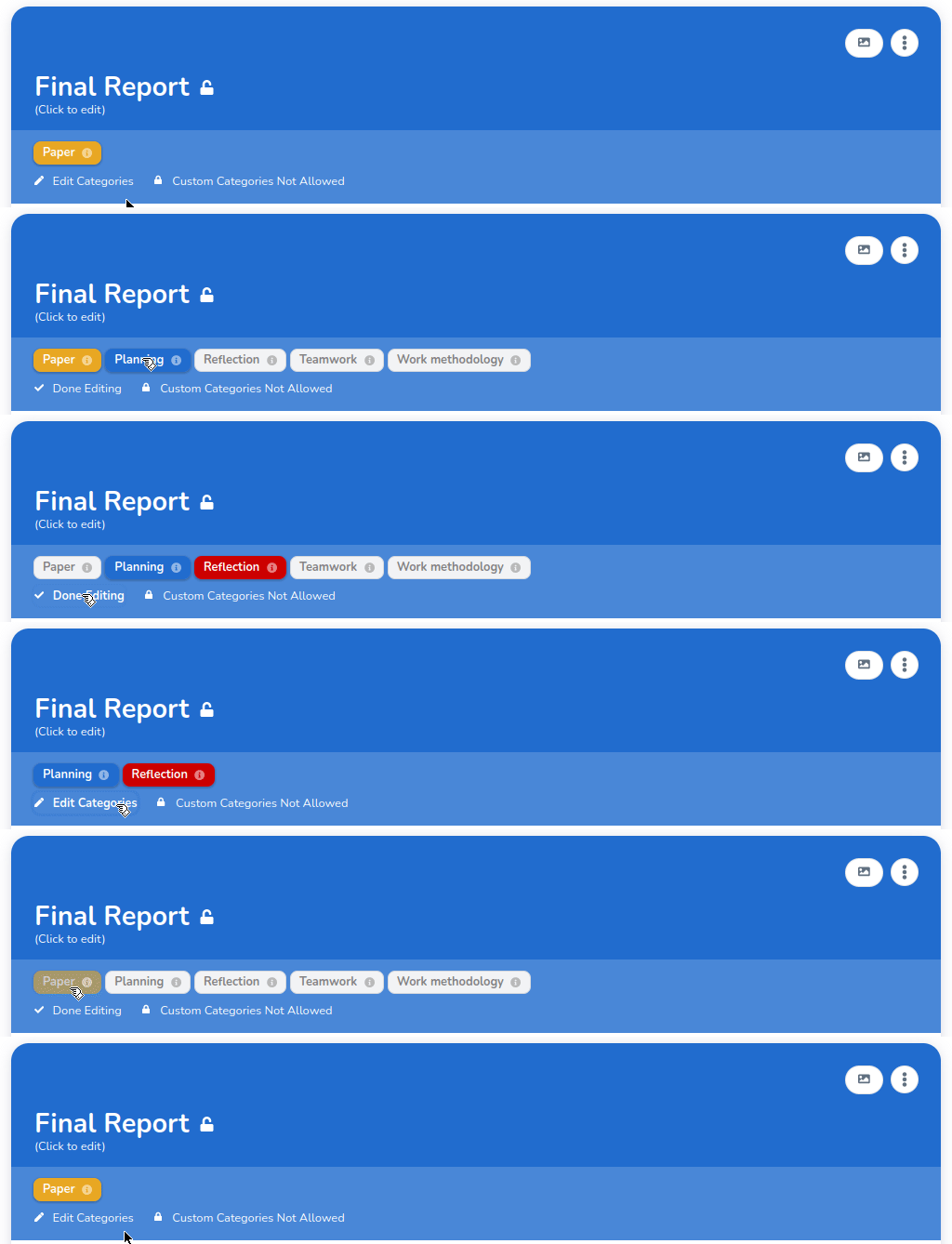
Docenten kunnen altijd categorieën aan bestaande entries toevoegen of eruit verwijderen, studenten niet. Wil je liever dat studenten naar eigen inzicht categorieën kunnen toevoegen of verwijderen, klik dan op het slotje.
¶ Eigen titel toestaan
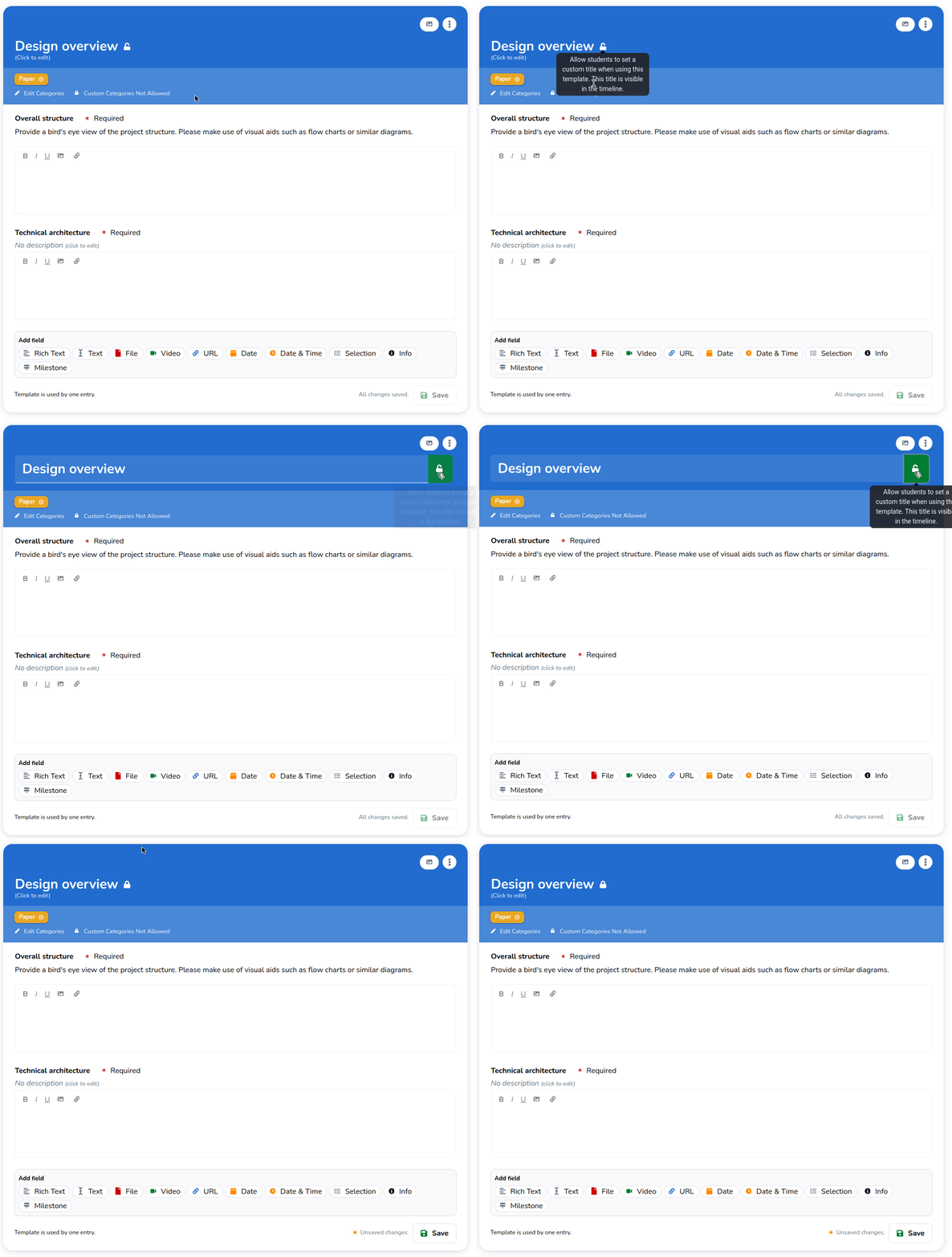
Standaard wordt de titel van een entry in de tijdlijn bepaald door de naam van het sjabloon of de activiteit. In de video hieronder zie je hoe je studenten toestaat of belet de titel van de entry zelf in te stellen.
¶ Een omslagafbeelding toevoegen
Rechtsboven in het sjabloon kun je op het afbeeldingsicoon klikken en een afbeelding naar keuze uploaden. De omslagafbeelding kan een aantrekkelijk beeld zijn dat het doel van het sjabloon versterkt.
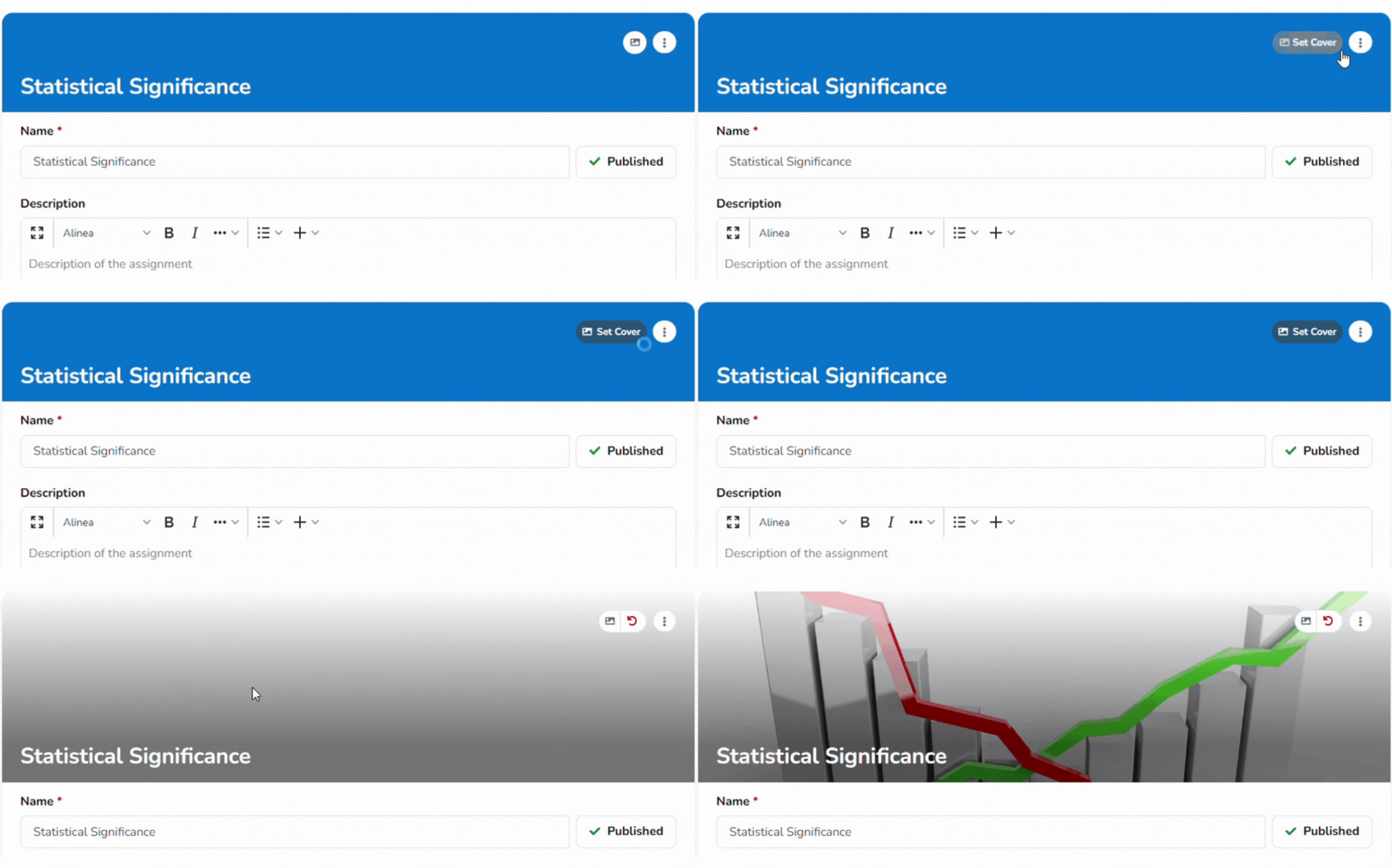
Alle entries die met dit sjabloon worden aangemaakt, krijgen standaard ook deze omslagafbeelding. Studenten kunnen desgewenst nog steeds hun eigen omslagafbeelding uploaden.
¶ Aanvullende instellingen
¶ Gebruik van sjablonen
Je kunt instellen hoe vaak een student een sjabloon mag gebruiken.
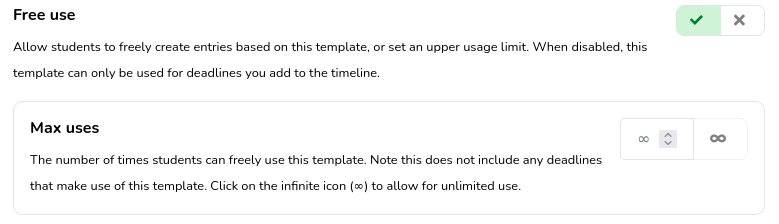
Staat vrij gebruik aan, dan kunnen studenten zo vaak een entry met dat sjabloon beginnen als is vastgelegd onder Maximaal gebruik. In het voorbeeld zou dat zo vaak zijn als de studenten willen. Je kunt het maximale gebruik ook op een bepaald aantal zetten om het aantal keren te beperken.
Staat vrij gebruik uit, dan kunnen studenten dat sjabloon alleen gebruiken voor vooraf ingestelde activiteiten die van dat specifieke sjabloon gebruikmaken.
¶ Standaard beoordelingsinstellingen
Lees deze gids voor meer informatie over het beoordelingsproces en welke schema's beschikbaar zijn.
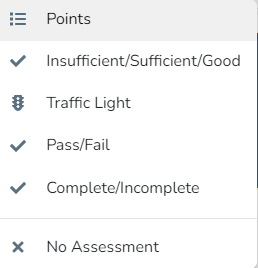
¶ Standaard beoordelingsschema
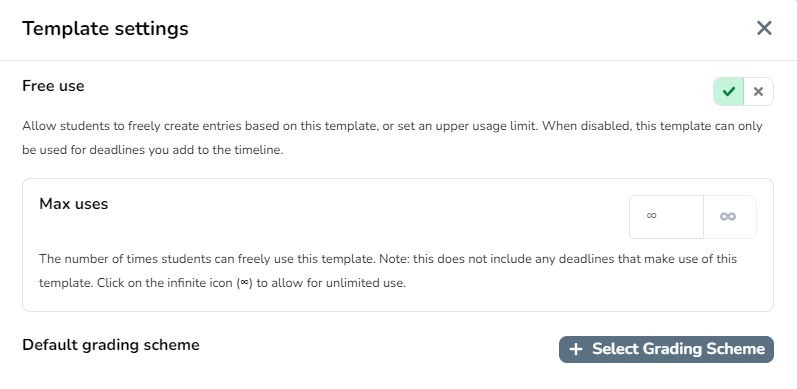
Je kunt een standaard beoordelingsschema voor een sjabloon instellen. Wanneer een docent feedback geeft op een entry die op dit sjabloon is gebaseerd, staat het gekozen beoordelingsschema al geselecteerd.
¶ Standaardcijfer
Naast een standaard beoordelingsschema kun je ook een specifiek cijfer vooraf selecteren. Bij elke entry die met dit sjabloon wordt aangemaakt, staat dit cijfer alvast geselecteerd, in afwachting van jouw goedkeuring.
.png)
Deze instelling is handig wanneer je het beoordelingsproces wilt versnellen en de uitkomst beperkt is, bijvoorbeeld wanneer je alleen een "Voldaan" of een vaste score voor afronding toekent.
¶ Plagiaatcontrole
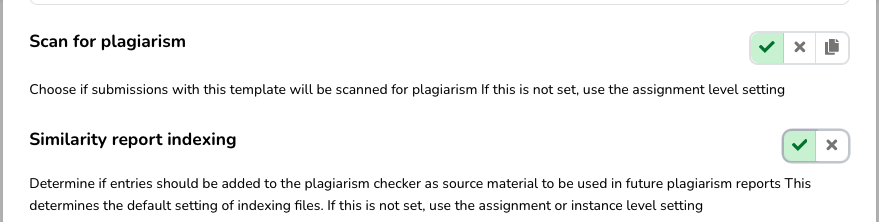
Let op: deze instellingen zijn alleen beschikbaar als je instelling een plagiaatcontroledienst zoals Turnitin heeft gekoppeld.
¶ Updates van entry dempen
In sommige situaties is het niet nodig dat studenten die bewijsstukken op basis van bepaalde sjablonen indienen standaard een notificatie "hier is bewijs om te beoordelen" naar de begeleiders sturen. Voor die situatie kun je ervoor kiezen updates van entries te dempen:

¶ Een sjabloon bijwerken
We beseffen dat leren een dynamisch en doorlopend proces is, waardoor materiaal soms bijgewerkt moet worden, ook materiaal dat al bij je studenten in omloop is.
Om die flexibiliteit mogelijk te maken, archiveren we de vorige versie automatisch wanneer je ingrijpende wijzigingen aan een sjabloon aanbrengt, zoals het verwijderen van een veld. Zo blijft werk dat studenten eerder hebben gemaakt intact. Studenten die het sjabloon na jouw wijzigingen gaan gebruiken, krijgen automatisch de nieuwste versie, zodat het leerproces ononderbroken en actueel blijft.