Groepsopdrachten zijn ideaal wanneer je wilt dat meerdere studenten samen eigenaar zijn van dezelfde collectie.
https://www.youtube.com/watch?v=v-DxRlPNz8U
¶ Een groepsopdracht aanmaken
Je vindt de instellingen voor groepsopdrachten in de opdrachteditor onder het
onderdeel 'Gegevens' in het menu 'Instellingen', of tijdens de wizard om een opdracht aan te maken.
Het wijzigen van het opdrachttype (bijvoorbeeld van groep naar individueel) is niet meer mogelijk zodra de opdracht een of meer individuele collecties bevat.

¶ Instellingen
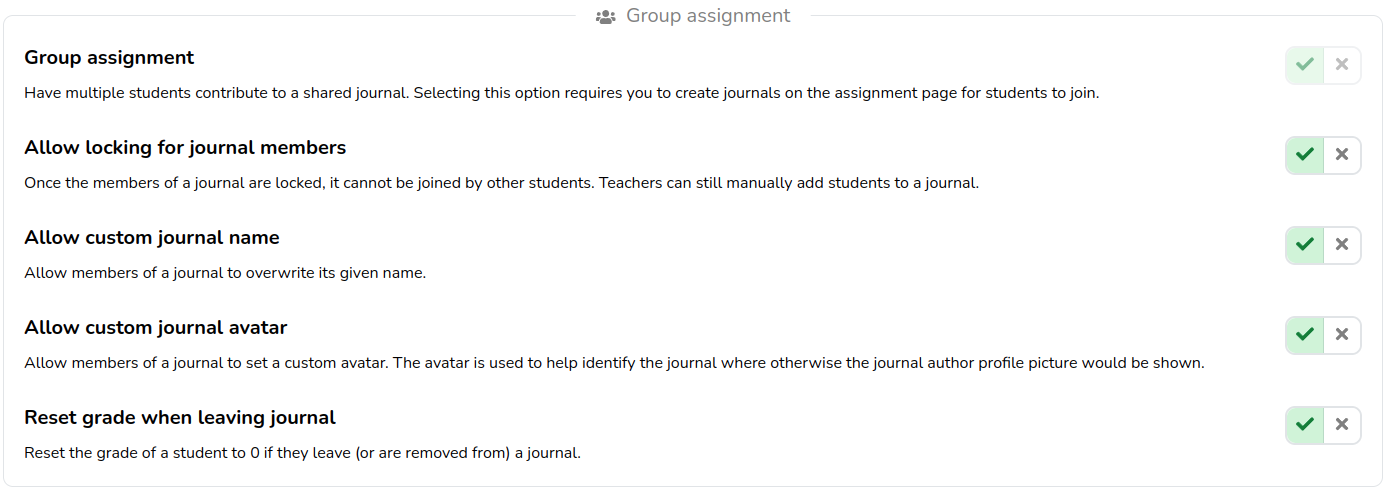
Door de instelling Groepsopdracht in te schakelen, komen er verschillende bijbehorende instellingen beschikbaar:
¶ Groepsopdracht
Laat meerdere studenten aan een gedeelde collectie bijdragen. Kies je deze optie, dan moet je op de opdrachtpagina collecties aanmaken waar studenten aan kunnen deelnemen.
¶ Vergrendelen van collectieleden toestaan
Zodra de leden van een collectie vergrendeld zijn, kunnen andere studenten er niet meer aan deelnemen. Docenten kunnen nog steeds handmatig studenten aan een collectie toevoegen.
¶ Eigen collectienaam toestaan
Sta leden van een collectie toe de gegeven naam ervan te overschrijven.
¶ Eigen weergaveafbeelding toestaan
Sta leden van een collectie toe de weergaveafbeelding ervan te overschrijven.
¶ Cijfer opnieuw instellen bij verlaten van collectie
Zet het cijfer van een student op 0 wanneer hij een collectie verlaat (of eruit wordt verwijderd).
Wanneer je voor het eerst een groepsopdracht aanmaakt, is de volgende stap het aanmaken van een of meer groepscollecties.
¶ Een of meer groepscollecties aanmaken
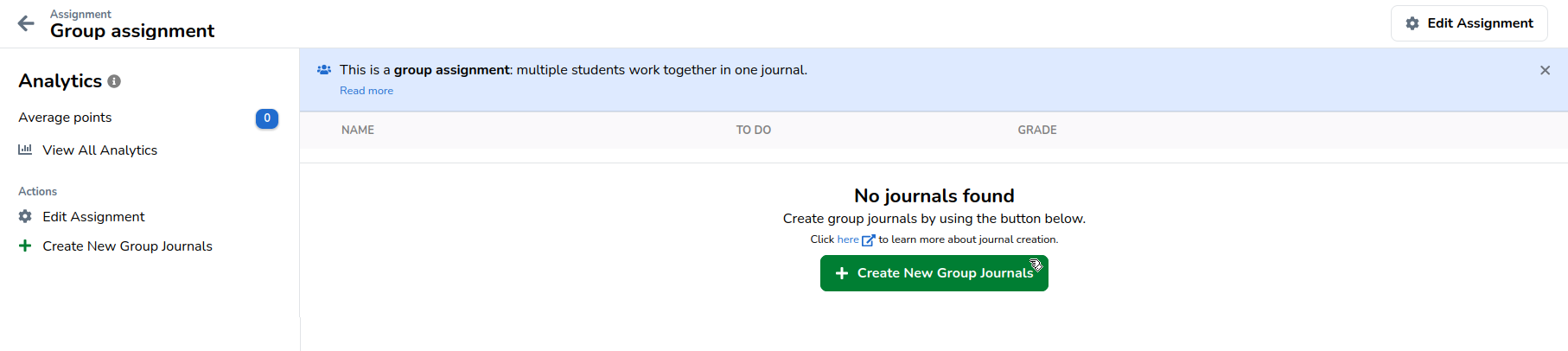
Je opent het menu om collecties aan te maken op het collectieoverzicht via de knop 'Nieuwe groepscollecties aanmaken'. Deze knop is ook altijd bereikbaar via het menu 'Acties'.
¶ Groepscollecties handmatig aanmaken
Wil je liever samenwerkingsgroepen uit een spreadsheet importeren, volg dan deze stappen.
Als je op de knop 'Nieuwe groepscollecties aanmaken' klikt, opent het menu om collecties aan te maken:
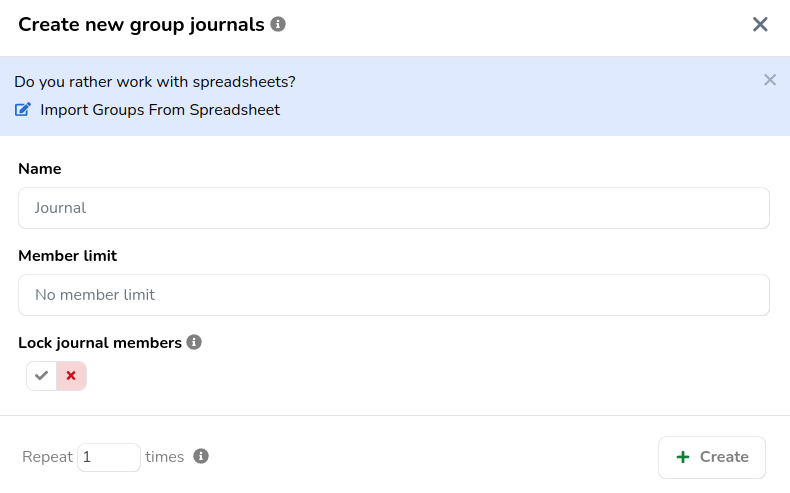
- Naam: Bepaalt de weergavenaam van de collectie. Je kunt studenten deze naam later ook zelf laten instellen via de instelling eigen collectienaam toestaan.
- Ledenlimiet: Bepaalt hoeveel studenten deel kunnen uitmaken van dezelfde collectie.
- Vergrendel collectieleden: Bepaalt of studenten de collectie zelf kunnen verlaten of eraan kunnen deelnemen.
- X keer herhalen: Bepaalt hoeveel collecties je aanmaakt.
Ben je klaar, klik dan op de knop 'Aanmaken' om een of meer collecties aan te maken.
¶ Groepscollecties aanmaken met behulp van een spreadsheet
Wil je liever een spreadsheet gebruiken om groepscollecties aan te maken, klik dan op de banner 'Groepen importeren uit spreadsheet' bovenaan de wizard. Daarmee open je het volgende menu:
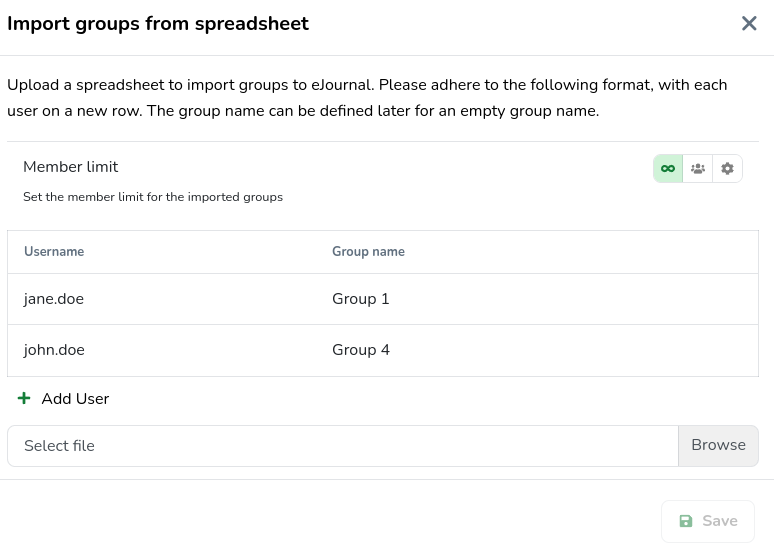
Volg de instructies en vergeet niet op te slaan wanneer je klaar bent.
Studenten kunnen zelf aan groepscollecties deelnemen
Nadat je een of meer collecties hebt aangemaakt, krijgen studenten die nog geen deel uitmaken van een collectie een weergave om aan een collectie deel te nemen. Daar zien zij de bestaande collecties en hun leden, en kunnen zij naar eigen voorkeur aan een collectie deelnemen.
¶ Groepscollecties beheren
Je beheert de groepscollecties die je hebt aangemaakt via het collectieoverzicht of vanuit de weergave van een specifieke collectie zelf.
¶ Wijzigingen aanbrengen in afzonderlijke collecties
¶ Collectieleden beheren
Vanuit het collectieoverzicht klik je bij een specifieke collectie op 'Leden bekijken' om de leden van die collectie te zien (en te beheren).
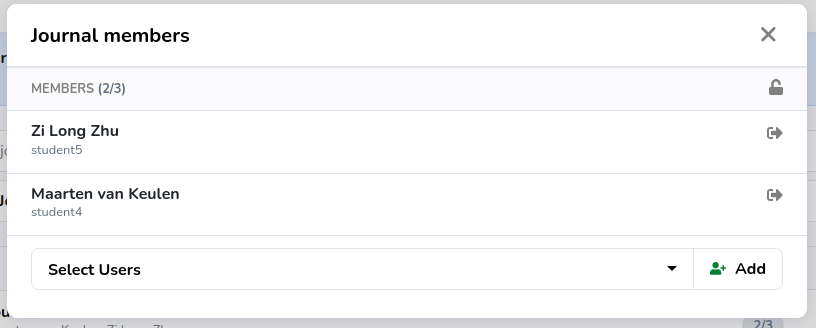
- Selecteer Gebruikers: Voeg een of meer gebruikers aan de groepscollectie toe.
- : Vergrendel of ontgrendel de collectie, zodat studenten die collectie naar believen kunnen verlaten of eraan kunnen deelnemen.
- : Verwijder die specifieke gebruiker uit de groepscollectie.
Vanuit de weergave van een specifieke collectie zie je de leden ervan door naar het collectieoverzicht te navigeren.

Hier kun je leden toevoegen of verwijderen en de samenstelling vergrendelen via het icoon .
¶ Collectiegegevens beheren
Via het instellingenmenu van de collectie stel je zaken in zoals de naam van de collectie of de avatar, of verwijder je de collectie volledig.
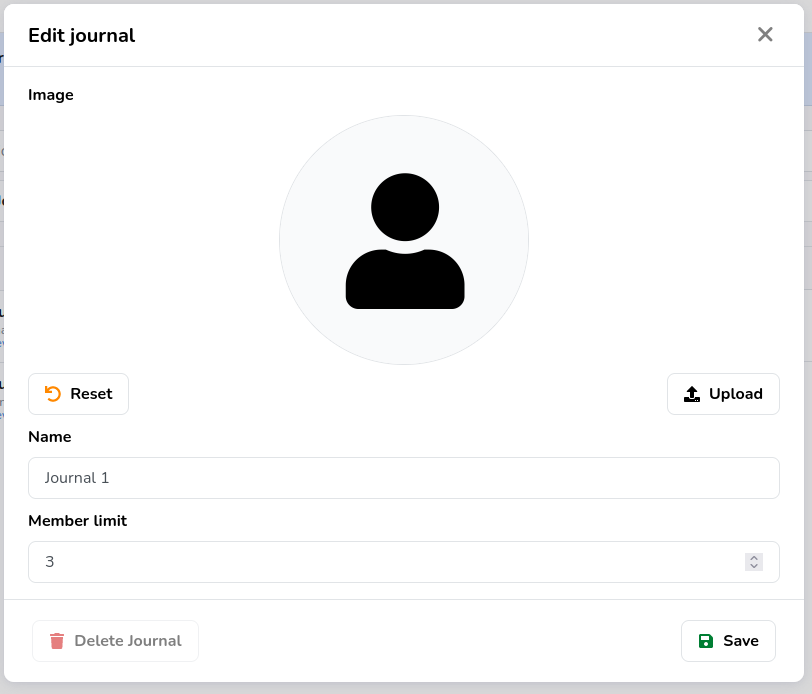
Je opent de beheerinstellingen van een specifieke collectie via het menu '...' en door op 'Bewerken' te klikken.

Je opent de beheerinstellingen van een specifieke collectie via het menu '...' en door op 'Collectie-instellingen' te klikken.

¶ Wijzigingen aanbrengen in meerdere collecties tegelijk
Naar elke afzonderlijke groepscollectie navigeren om wijzigingen aan te brengen is bewerkelijk; daarom bieden we de mogelijkheid om groepscollecties in bulk aan te passen. Je vindt dit menu via de knop 'Beheer groepscollecties' onder 'Acties' op het collectieoverzicht.
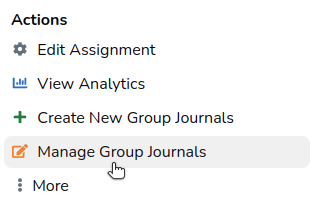
Daarmee open je het volgende menu:
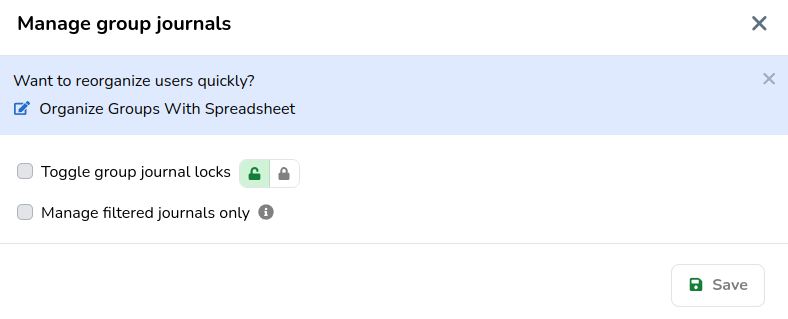
Van hieruit kun je in één actie de vergrendelstatus of groepssamenstelling van meerdere collecties wijzigen. Wil je je wijzigingen op een specifieke selectie collecties toepassen, vink dan de instelling 'Beheer alleen gefilterde collecties' aan.
De mogelijkheid om een collectie te verwijderen is alleen beschikbaar wanneer die collectie geen leden heeft.
Een deel van de hierboven beschreven functionaliteit is ook beschikbaar voor de studenten die deel uitmaken van de groepscollectie. Welke functionaliteit dat is, hangt af van de instellingen die jij hebt ingesteld.