Je voegt inhoud aan je collectie toe door een entry in te dienen.
Afhankelijk van je omgeving kun je een entry naar eigen inzicht aanmaken en opbouwen (vrijvormig), of heeft je docent je sjablonen gegeven die als blauwdruk voor de opbouw van de entry dienen (of een combinatie van beide).
Je docent kan ook tussentijdse deadlines voor toekomstige activiteiten in je collectie hebben ingesteld. Daarbij moet je op een specifiek moment een entry indienen.
Nadat je naar je collectie bent genavigeerd, kun je entries gaan aanmaken. Aan de linkerkant zie je je tijdlijn. Die geeft een overzicht van de entries die je hebt aangemaakt (of waaraan je werkt), samen met de deadlines die je nog moet halen.
¶ Een sjabloon selecteren
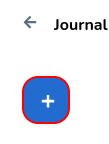
Door op de knop "Activiteit toevoegen" te klikken, zoals hieronder uitgelicht, krijg je het menu voor het aanmaken van entries te zien. Hier kun je vrijvormig werken of gebruikmaken van een sjabloon dat je docent heeft aangeleverd.
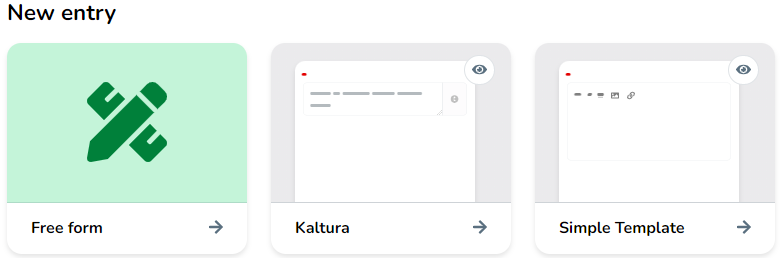
In dit voorbeeld zie je dat de gebruiker een van de bovenstaande vooraf ingestelde sjablonen mag gebruiken of 'Vrijvormig' kan werken.
Om te zien welke inhoud je voor elk van de sjablonen moet aanleveren, klik je op de knop 'Voorbeeld'.
Bij sommige sjablonen zie je dat het sjabloon al een aantal keer is gebruikt. Dat is zichtbaar wanneer de docent een maximaal aantal keren heeft ingesteld. Als je ze allemaal hebt gebruikt, kun je geen nieuwe entries meer met dat sjabloon aanmaken.
Klik op 'Toevoegen' bij een van de activiteitsopties om aan de slag te gaan en deze aan de tijdlijn toe te voegen. Nieuw werk begint altijd als concept. De inhoud van een concept is alleen voor jou zichtbaar.
¶ Andere activiteiten
¶ Zelfreflectie
Wanneer je een nieuwe activiteit start, kun je op dezelfde manier een zelfreflectie beginnen als je een entry zou aanmaken. Deze activiteit is zinvol wanneer je ergens op wilt reflecteren, bijvoorbeeld op een of meer eerdere activiteiten.
Je maakt een zelfreflectie aan door deze optie te selecteren onder het tabblad 'Andere activiteiten', onder de sjabloonselectie.
Lees meer over de andere manieren om een zelfreflectie te starten.
¶ LMS-inzending
Bij sommige learning management systems (waaronder Canvas) kun je bestaande inhoud uit andere cursussen direct in je portfolio importeren. Klik daarvoor op 'Nieuwe inhoud' en selecteer 'Importeer LMS-inzending'. Let op: deze optie is alleen beschikbaar als je learning management system wordt ondersteund en de optie voor je opdracht is ingeschakeld.
¶ Aan een entry werken
Zodra je het sjabloon hebt gekozen waarmee je wilt werken, wordt er een concept aan je collectie toegevoegd. Terwijl je aan dit concept werkt, worden je wijzigingen automatisch opgeslagen.
De entry begint altijd als concept en is niet zichtbaar voor je docenten totdat je hem indient. Je herkent altijd dat je entry nog een concept is aan de banner bovenaan de entry of aan de blauwe achtergrond in de tijdlijn.
Bekijk hoe een concept eruitziet
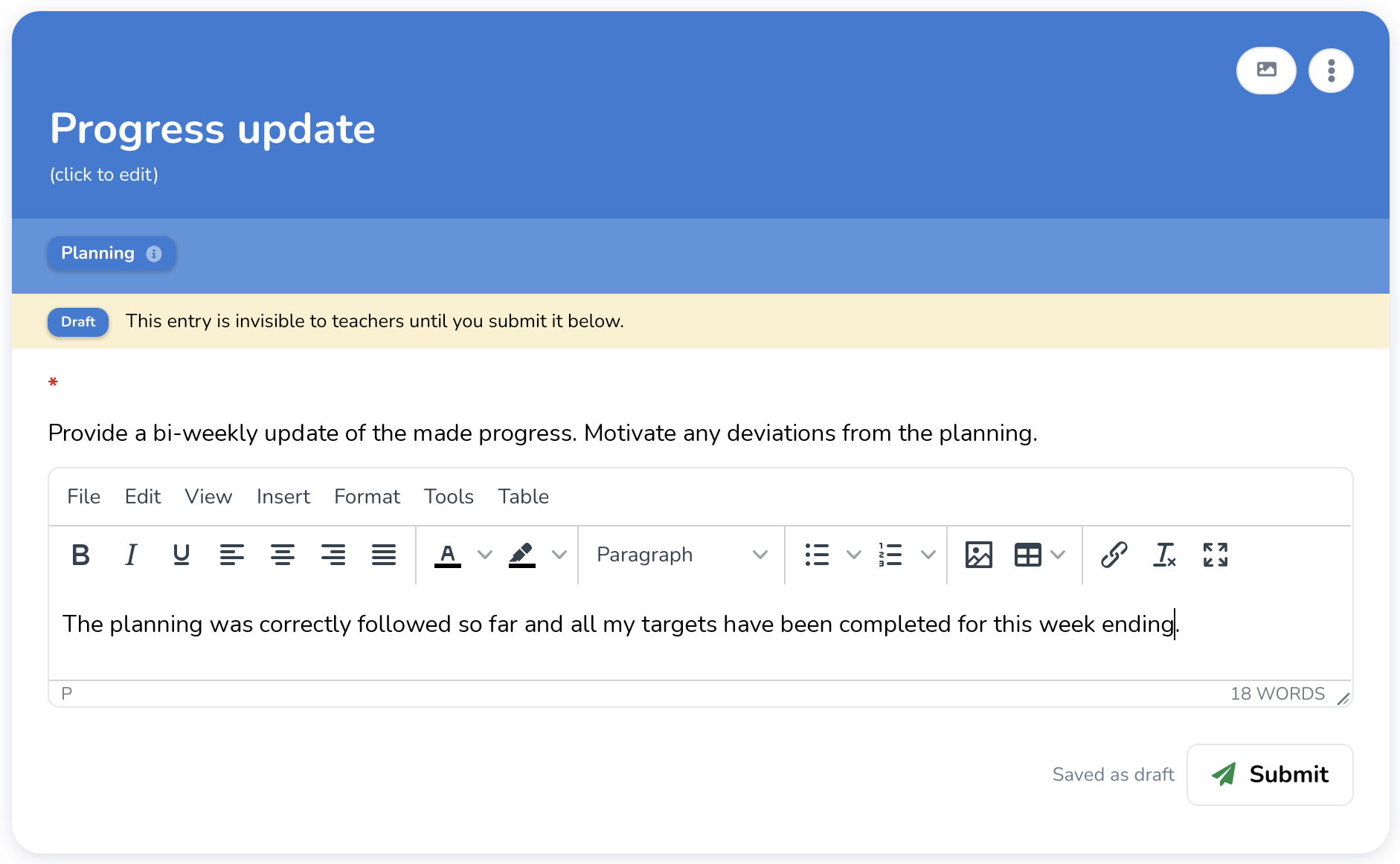
Een sjabloon bestaat uit een set velden, die elk een soort inhoud vertegenwoordigen (tekst, afbeelding, etc.) waarvoor je inhoud moet aanleveren. Ze kunnen vergezeld gaan van een vraag of opmerking.
¶ Titel

De docent kan je toestaan de naam van de entry te wijzigen. Je kunt deze bewerken als er "(klik om te bewerken)" onder de naam van de entry staat. Houd er rekening mee dat langere namen niet op alle schermen volledig zichtbaar zijn. We raden aan de naam onder de 30 tekens te houden.
¶ Optionele versus verplichte velden
Sommige velden zijn optioneel. Die zijn aangeduid met het label (optioneel).
Voor alle andere velden moet je inhoud aanleveren voordat je kunt indienen.
¶ Categorieën
Bij sommige sjablonen kun je ook categorieën toevoegen. Categorieën gebruik je om leertrajecten, studieroutes of leerdoelen weer te geven. Je kunt categorieën gebruiken om entries te groeperen die een bepaald kenmerk delen, zoals de presentatie- of projectvaardigheden in het voorbeeld hieronder.
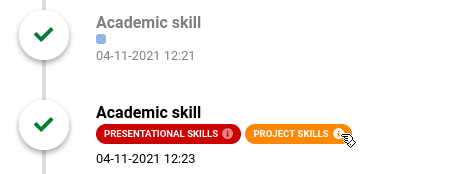
Door op ' Bewerk categorieën' te klikken terwijl je een entry bekijkt of bewerkt, kun je categorieën toevoegen of verwijderen. Zie je deze knop niet, dan heeft je docent dit voor dat sjabloon beperkt.

¶ Indienen
Ben je tevreden, dan klik je rechtsonder in je entry op 'Indienen' (of publiceren wanneer je aan feedback of een reflectie werkt) om je entry met je docent te delen.

Na het indienen kun je de entry terugzetten naar een concept om verdere wijzigingen aan te brengen. Zodra de entry formele feedback heeft gekregen, kun je geen wijzigingen meer aanbrengen, tenzij je docent een herziening toestaat.
Als je een ingediende entry terugzet naar een concept, is de entry niet meer zichtbaar voor je docenten totdat je hem opnieuw indient.
¶ EULA-acceptatie bij plagiaatcontrole
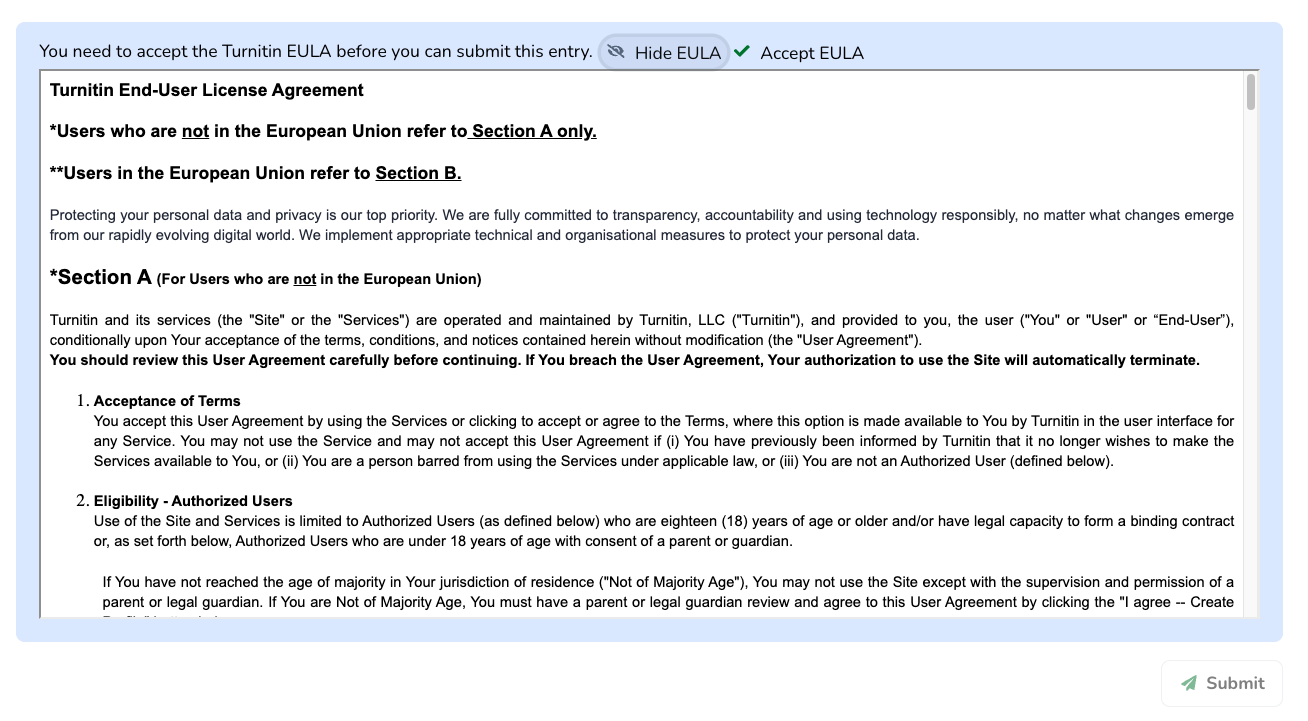
Het kan zijn dat de entry die je indient op plagiaat wordt gecontroleerd. Je moet de EULA accepteren voordat je een entry indient die op plagiaat wordt gecontroleerd. De EULA wordt als volgt weergegeven:
¶ Wie kan mijn collectie bekijken?
Werk je niet in je persoonlijke ruimte, dan kunnen standaard al je begeleiders elk bewijsstuk zien dat je in een beheerde collectie indient.
Je kunt altijd nagaan wie dat zijn; navigeer binnen je collectie naar 'Feedbackverzoeken', waar je een overzicht van je begeleiders vindt:

In dit voorbeeld heeft de beheerde collectie 4 begeleiders. Beweeg met je muis over elke begeleider voor meer informatie.