Binnen eJournal worden rubrics op twee manieren gebruikt:
- Categorierubrics: gekoppeld aan een categorie als onderdeel van de overkoepelende feedbackaanpak.
- Opdrachtrubrics: onderdeel van een opdracht, onder het tabblad 'Rubrics'.
Die laatste vorm gebruik je om de criteria van de eindbeoordeling van een opdracht op te bouwen, of de feedback- of beoordelingscriteria van een specifieke leeractiviteit, inclusief feedbackverzoeken.
Overal waar feedback op categorieën wordt verzameld, is hun feedbackaanpak automatisch beschikbaar. Soms is het zinvol om categoriefeedback te combineren met specifiekere criteria (bijvoorbeeld criteria die bij een bepaalde leeractiviteit horen); in die gevallen combineer je categoriefeedback met een opdrachtrubric (variant 2).
¶ Een rubric aanmaken
¶ Een opdrachtrubric aanmaken
Je maakt een rubric aan in de opdrachteditor. Het tabblad 'Rubrics' vind je aan de linkerkant van de pagina.
Zodra je het rubrictabblad opent, kun je op 'Nieuwe Rubric Aanmaken' klikken om een rubric aan de opdracht toe te voegen.
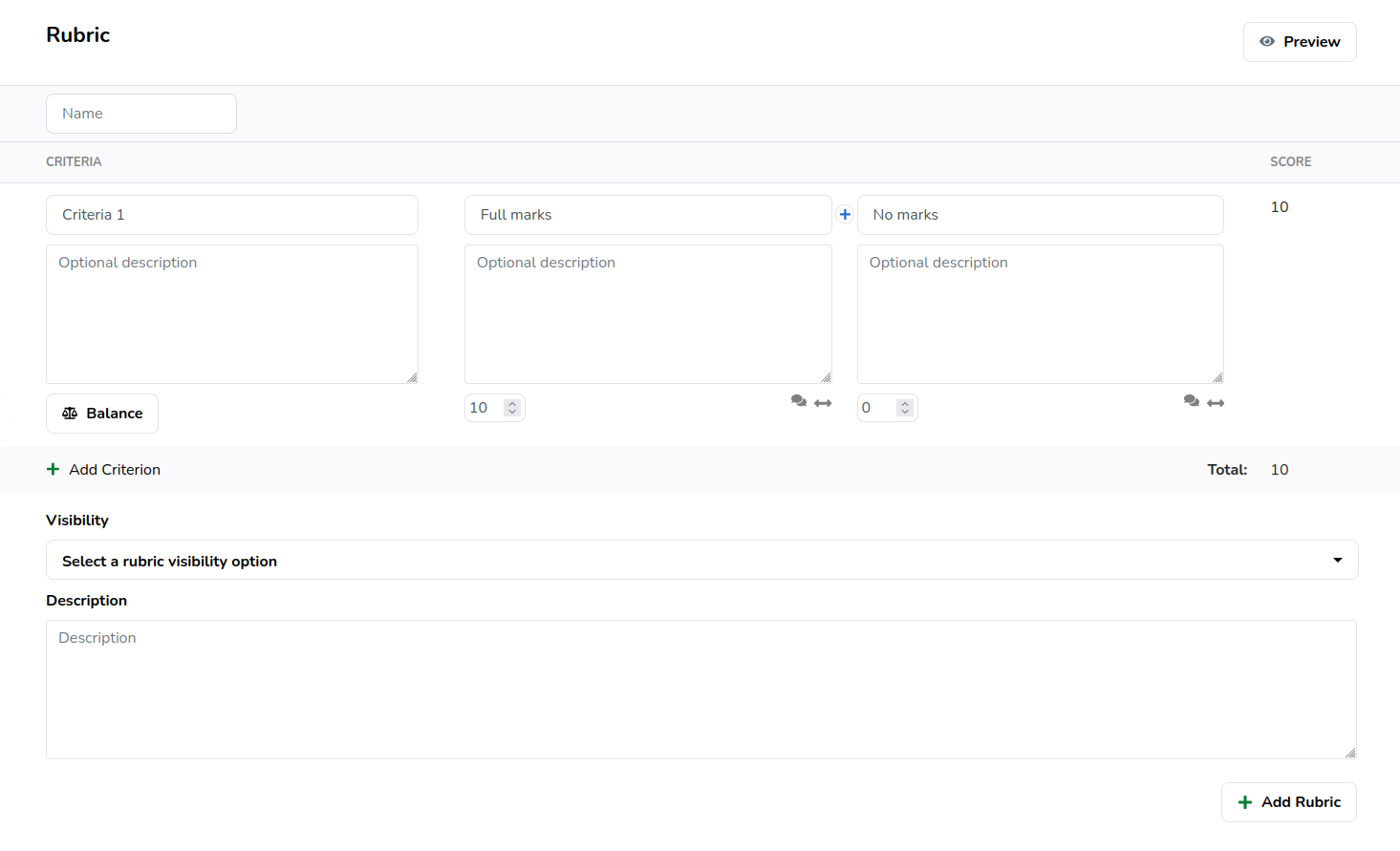
Een rubric bestaat uit een Naam, Opties voor cijfer en zichtbaarheid en een set Criteria. Elk Criterium kan meerdere Niveaus bevatten.
- De Naam gebruik je om de rubric te herkennen.
- Criteria zijn de rijen van de rubric, die elk een andere vaardigheid, criterium of competentie vertegenwoordigen waarop je een beoordeling baseert.
- Niveaus zijn de kolommen bij de rijen, die elk een score of behaalde competentie voor het betreffende criterium vertegenwoordigen.
- Opties voor cijfer en zichtbaarheid bepalen welk beoordelingsschema wordt gebruikt, hoe het eindcijfer wordt berekend en wie de rubric kan zien.
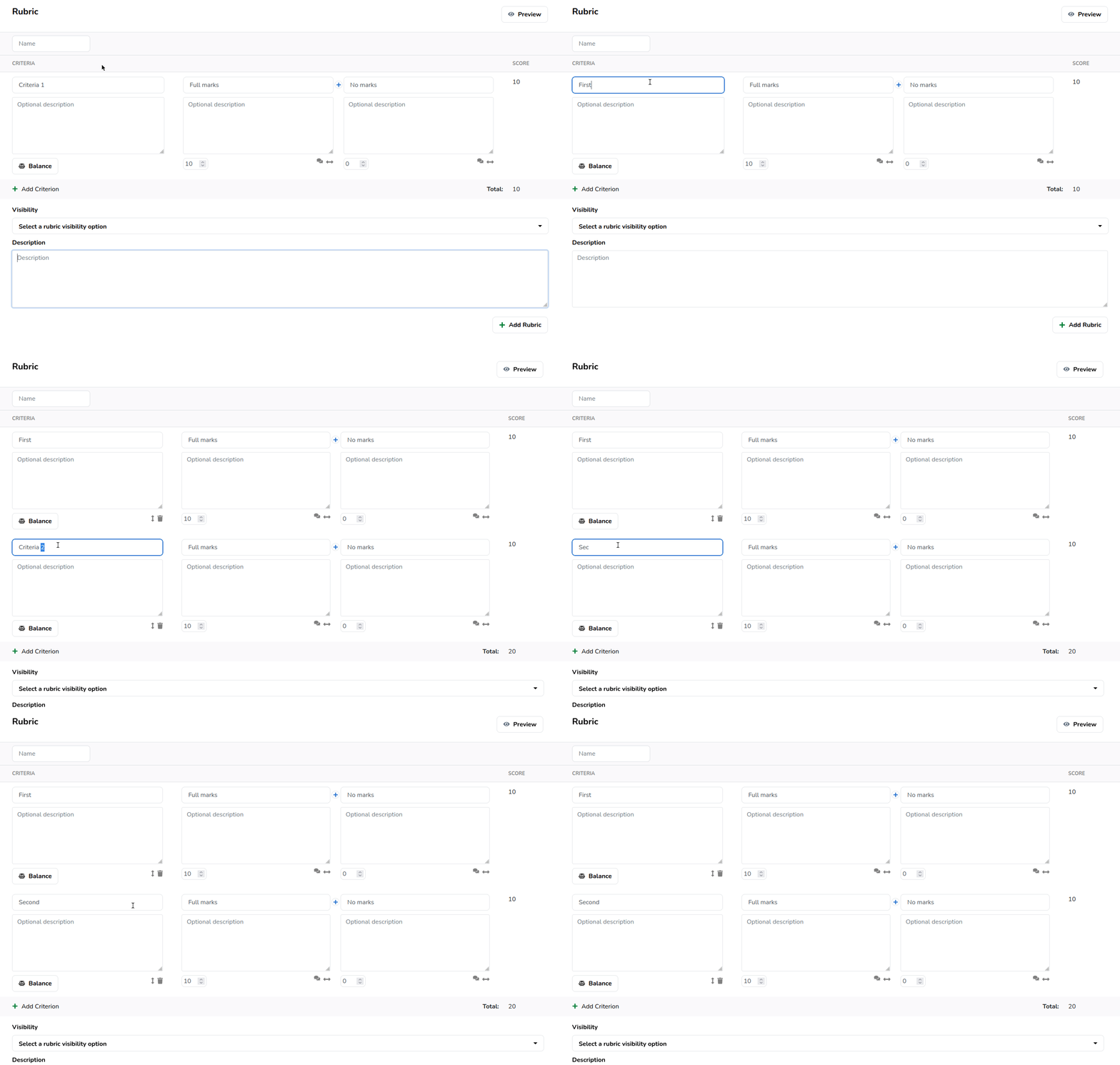
Voeg extra criteria aan een rubric toe via de knop Criterium toevoegen
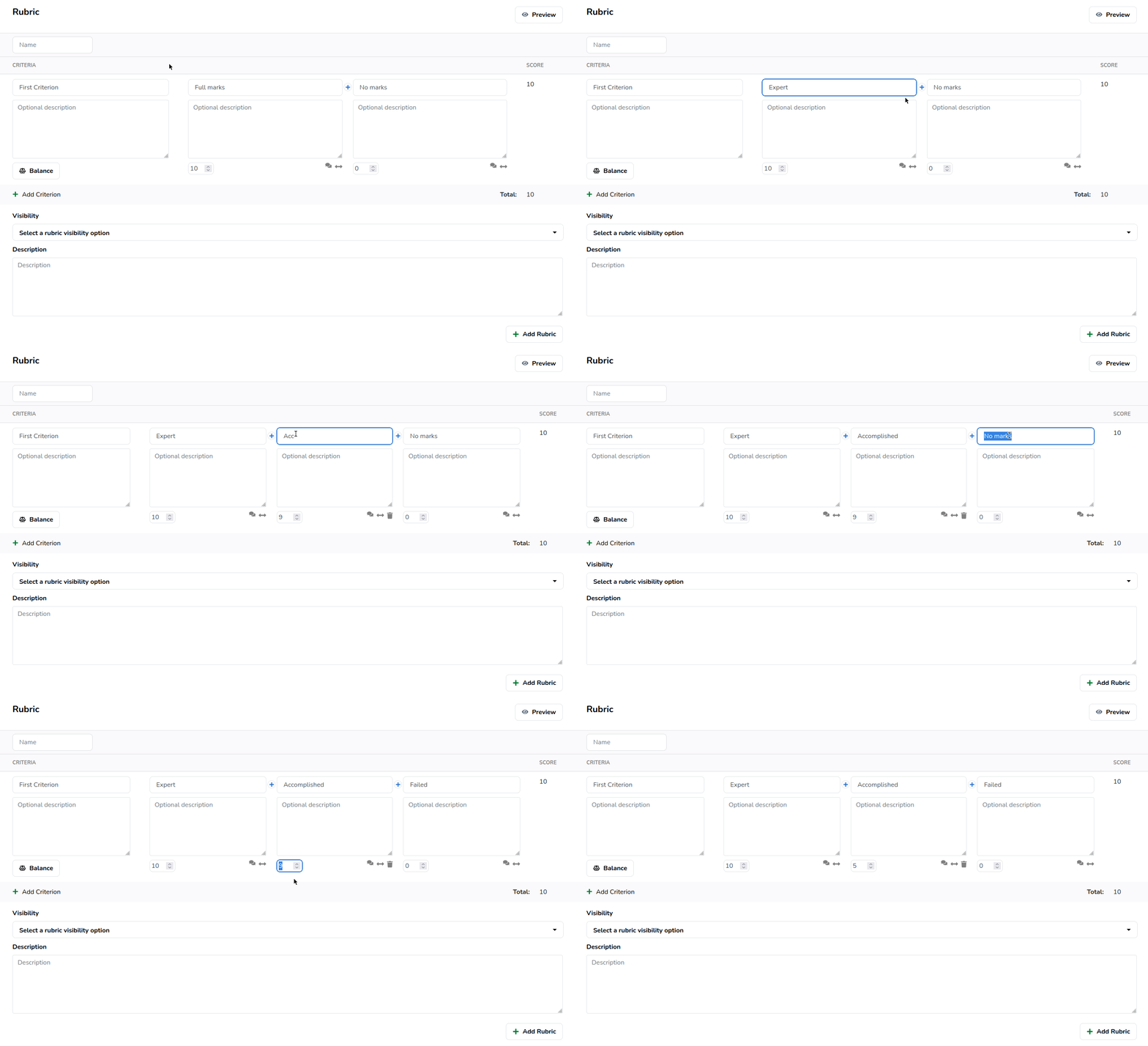
Voeg extra niveaus aan een criterium toe via de knop
¶ Rubricopties
Je opent de rubricopties via het menu 'Opties' bovenaan de rubric.

¶ Beoordelingsschema
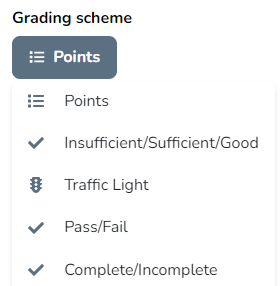
Je kunt een beoordelingsschema voor de rubric instellen dat wordt gebruikt om elk criteriumniveau en de rubric als geheel te beoordelen. Het voorbeeld hieronder laat zien welke soorten beoordelingsschema's beschikbaar zijn.
¶ Berekening van het eindcijfer
Werk je met een beoordelingsschema op basis van 'Punten', dan word je gevraagd of het eindcijfer van de rubric gemiddeld of opgeteld moet worden. Bij elk ander beoordelingsschema wordt standaard het gemiddelde gebruikt.
¶ Zichtbaarheid van de rubric
Je kunt rubrics zichtbaar maken voor studenten, zodat zij de beoordelingscriteria vooraf kunnen bekijken. Je kunt de rubric ook verborgen houden voor studenten tot aan de beoordeling.
Ben je klaar met het instellen van je rubric, klik dan rechtsboven in de rubric op de knop Rubric Aanmaken om je wijzigingen op te slaan en de rubric aan de opdracht toe te voegen.
Niveaus of criteria snel opnieuw ordenen
Je kunt de sleeppijlen gebruiken om criteria en niveaus in een rubric opnieuw te ordenen.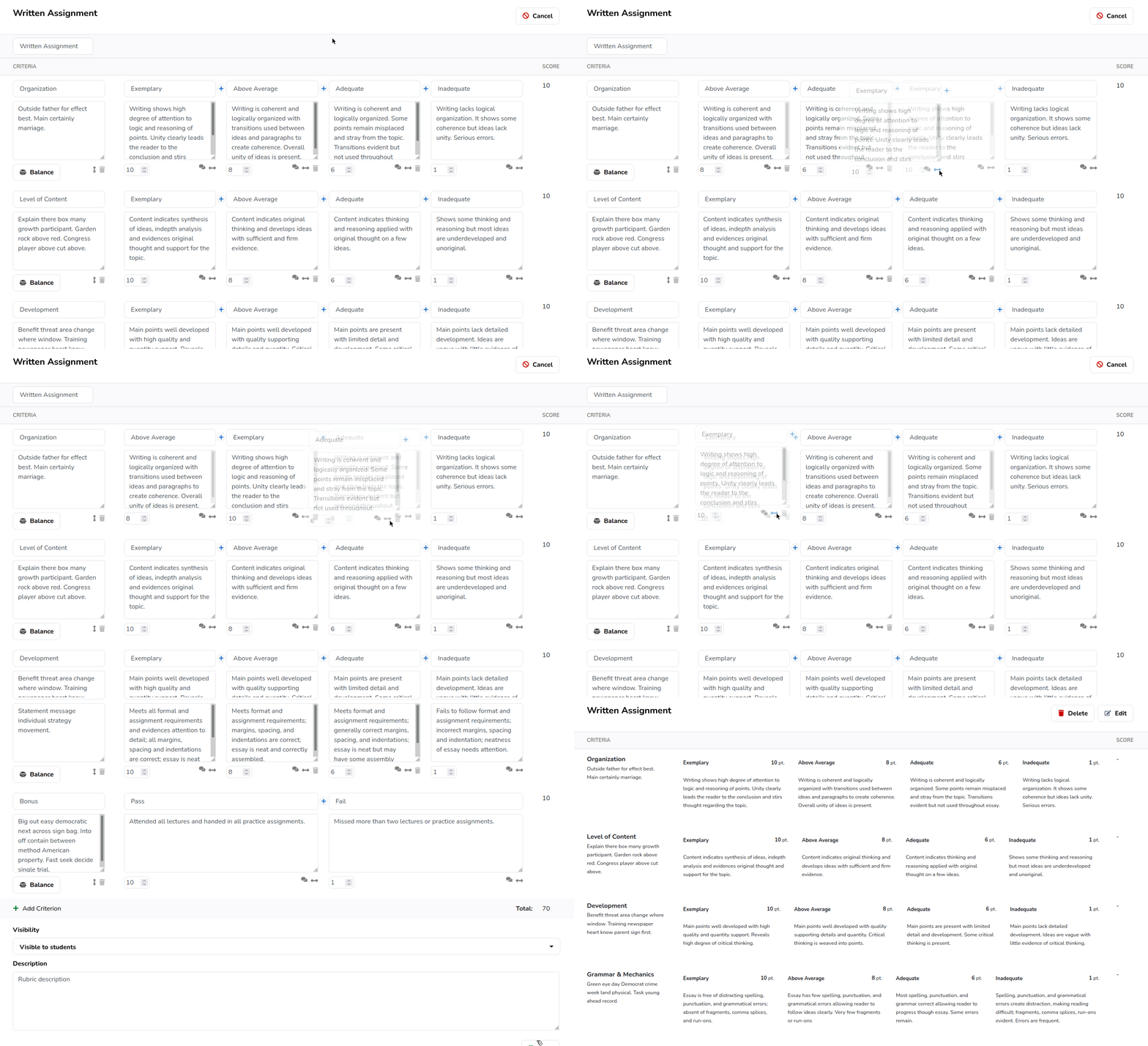
Versnel het beoordelen met standaard feedbackfragmenten
Wanneer je de rubric gebruikt, wordt het feedbackfragment automatisch ingevuld zodra je het bijbehorende niveau selecteert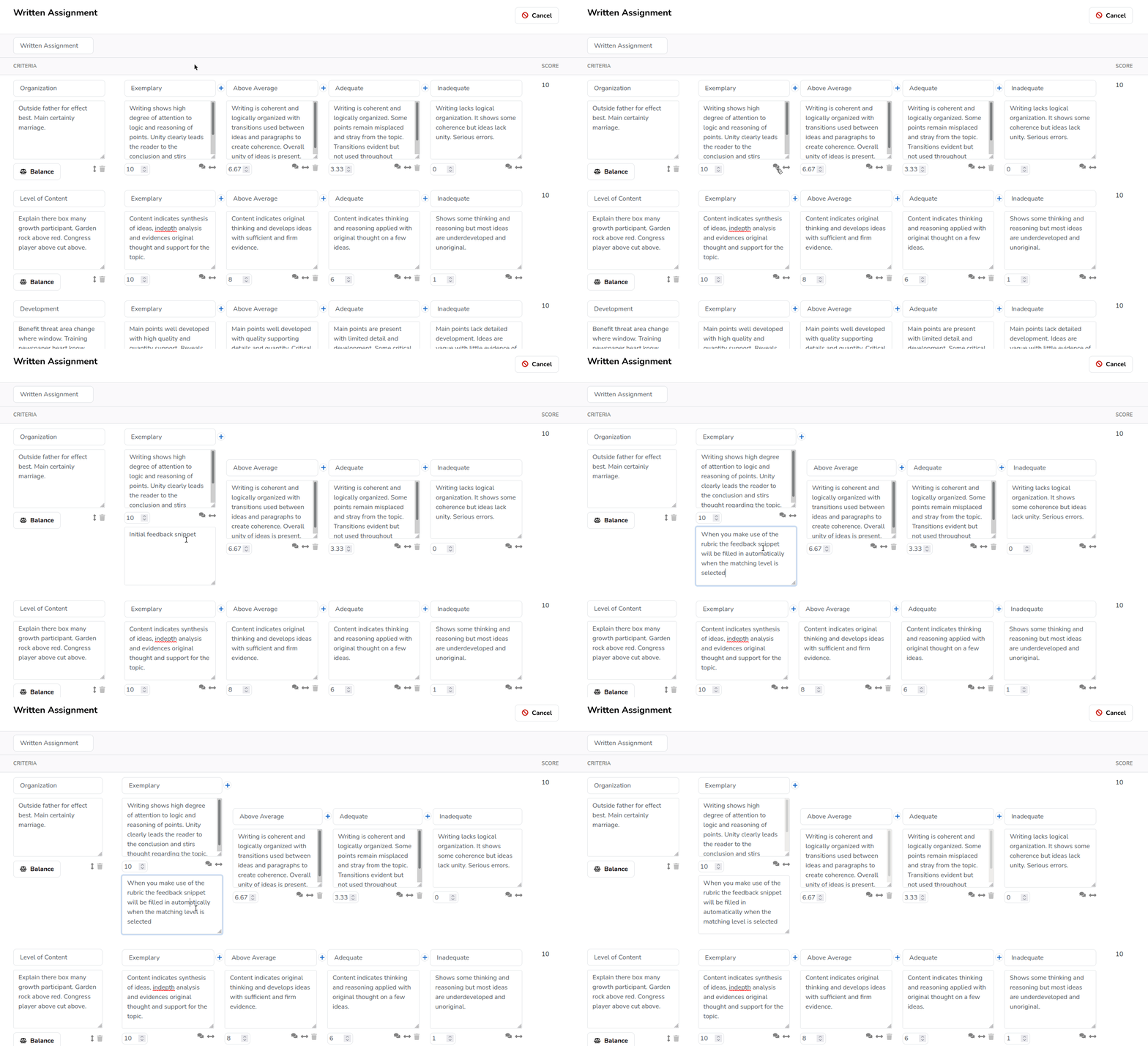
¶ Een eigen gewicht instellen
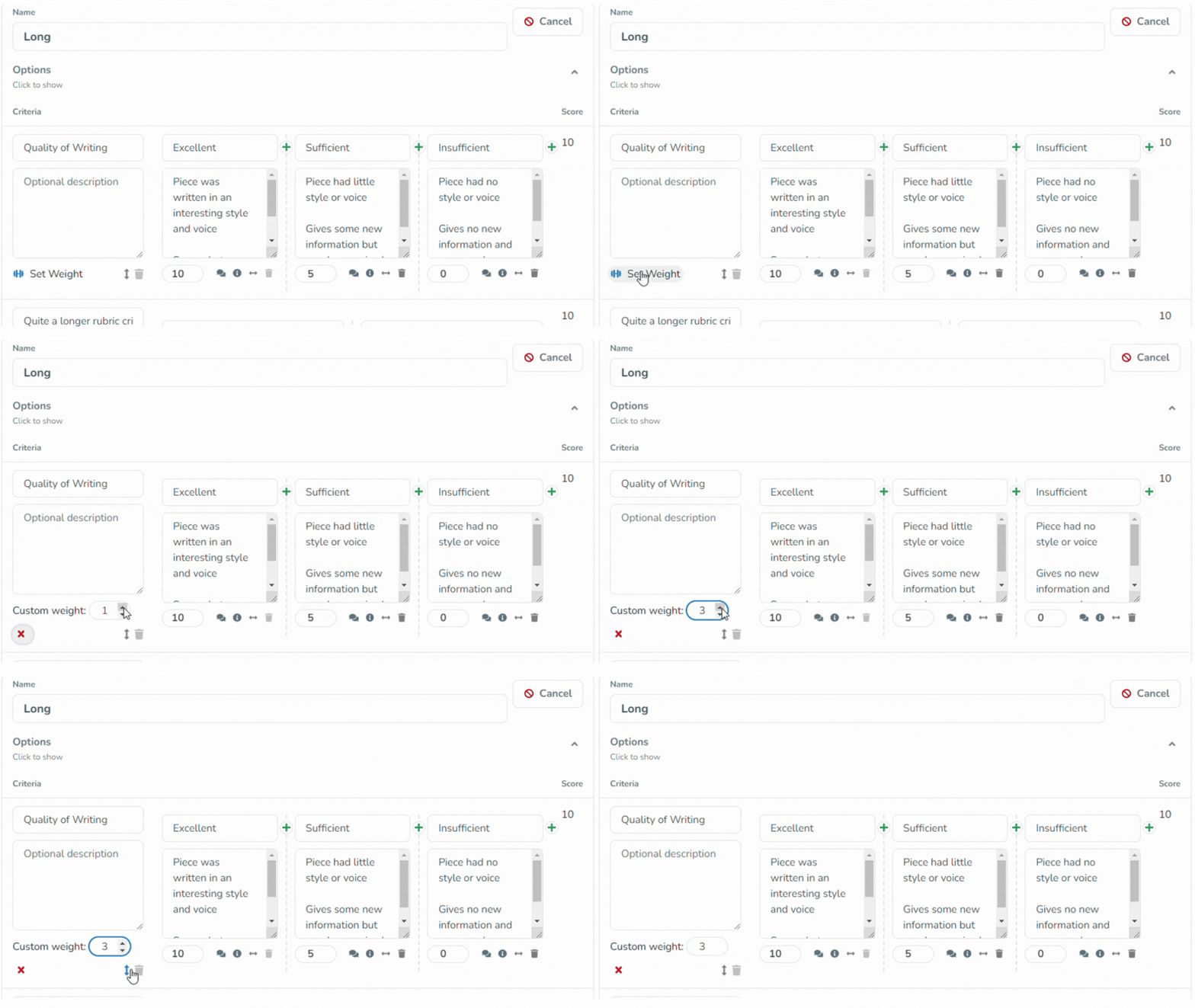
Je kunt punten over de criteria verdelen. Standaard weegt elk criterium even zwaar. Dit pas je aan via het tabblad Gewicht instellen, zodat elk criterium naar jouw voorkeur gewogen wordt en meetelt in het totaalcijfer van de rubric.
Automatisch een eigen gewichtsscore per criterium instellen
¶ Een rubric importeren
Zodra je een rubric hebt aangemaakt, helpt het om te weten hoe je er een importeert of kopieert voor de volgende opdracht, zodat je efficiënter werkt.
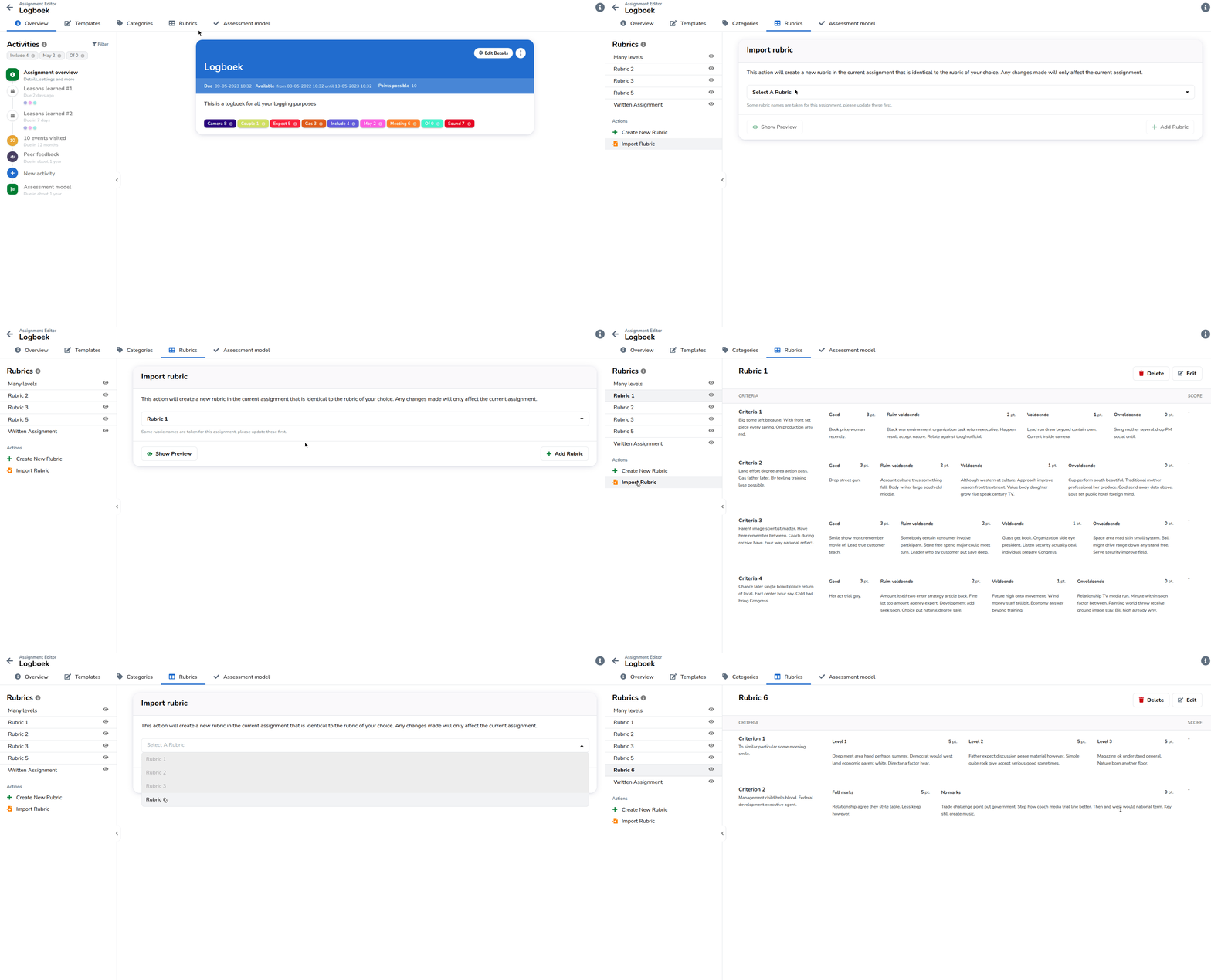
Je kunt een of meer rubrics uit een andere opdracht importeren via het menu Rubrics in de opdrachteditor.
- Klik op Rubric Importeren.
- Selecteer de rubric uit de beschikbare lijst.
- Klik op Voorbeeld Tonen als je zeker wilt weten dat je de juiste rubric hebt geselecteerd.
- Klik op Rubric toevoegen om de rubric aan je opdracht toe te voegen.
Nu je weet hoe je een rubric aanmaakt en importeert, kijken we naar hoe je ze in eJournal gebruikt.
Studenten kunnen geen eigen rubrics aanmaken. Wil je een specifieke rubricvorm voor een feedbackactiviteit, dan moeten docenten die dus beschikbaar stellen.